如何上传并签署文档, 并邀请其他人签署
用于在文档管理系统中发起合同签署流程:上传文件后配置协同签署和验证方式,添加签署内容并生成签署二维码或专属链接,错误文件也可作废。适合需要处理合同流转的用户。
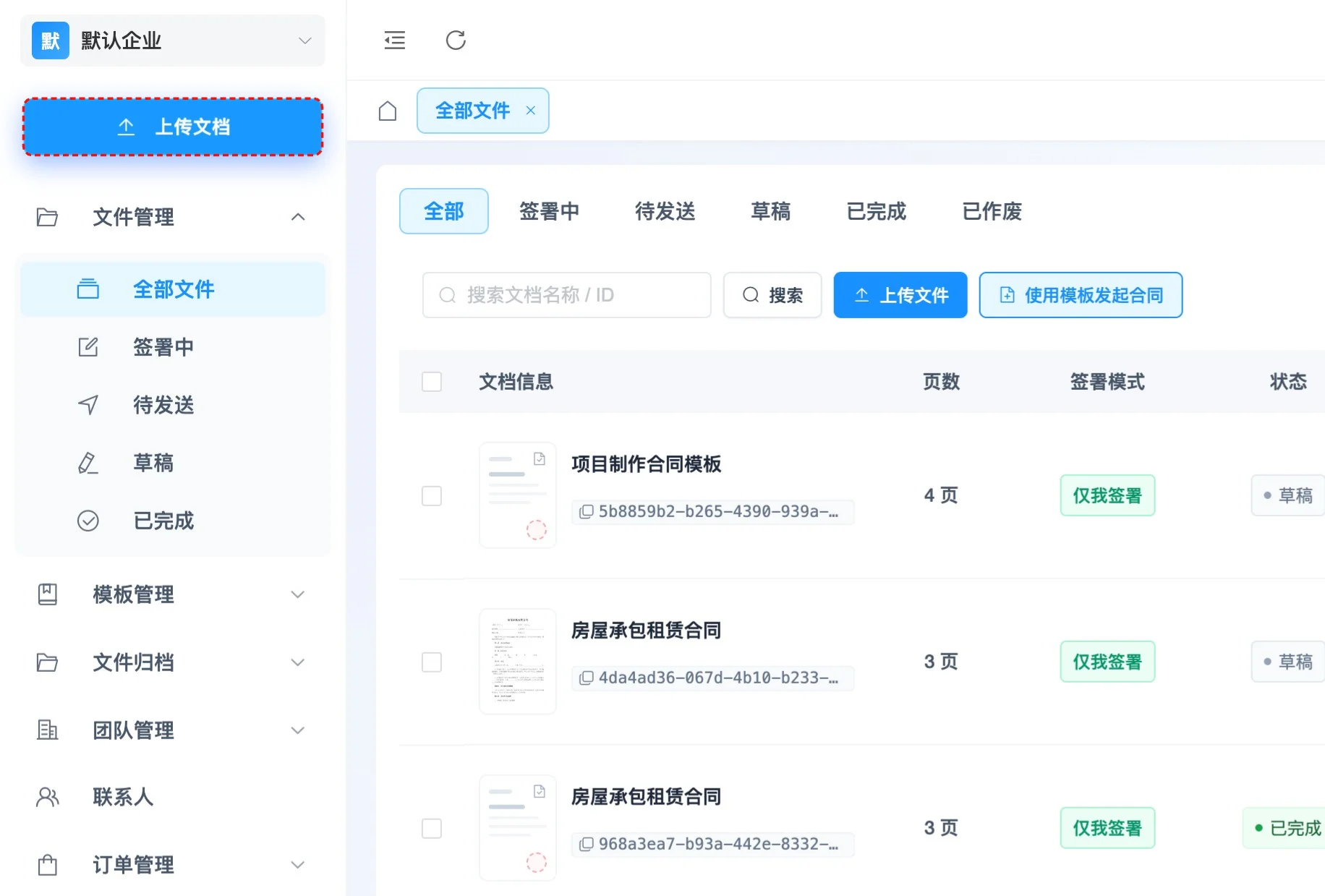
01步骤 01: 点击 上传文档
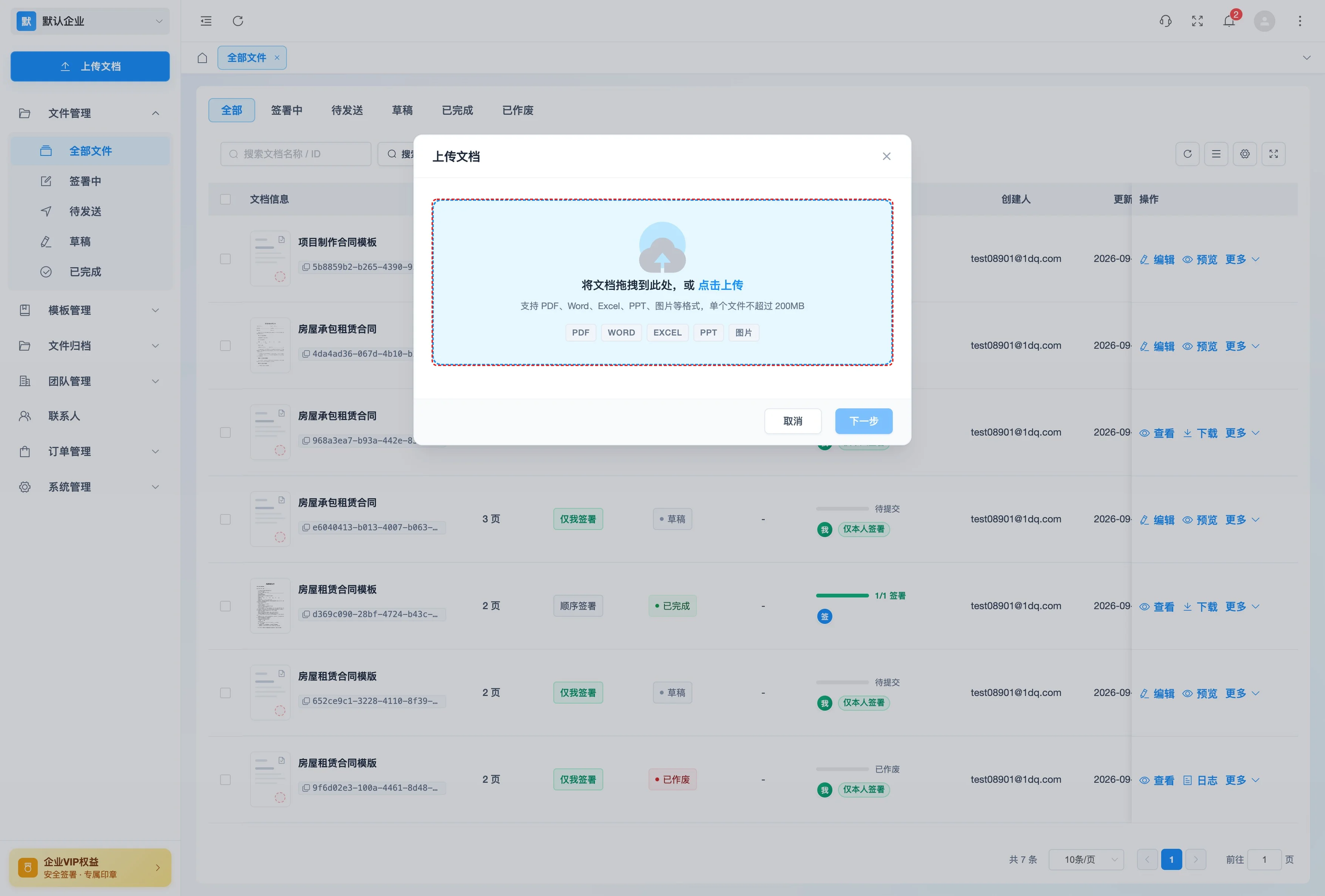
02步骤 02: 点击 将文档拖拽到此处,或 点击上传 支持 PDF DOC 等常见办公文档
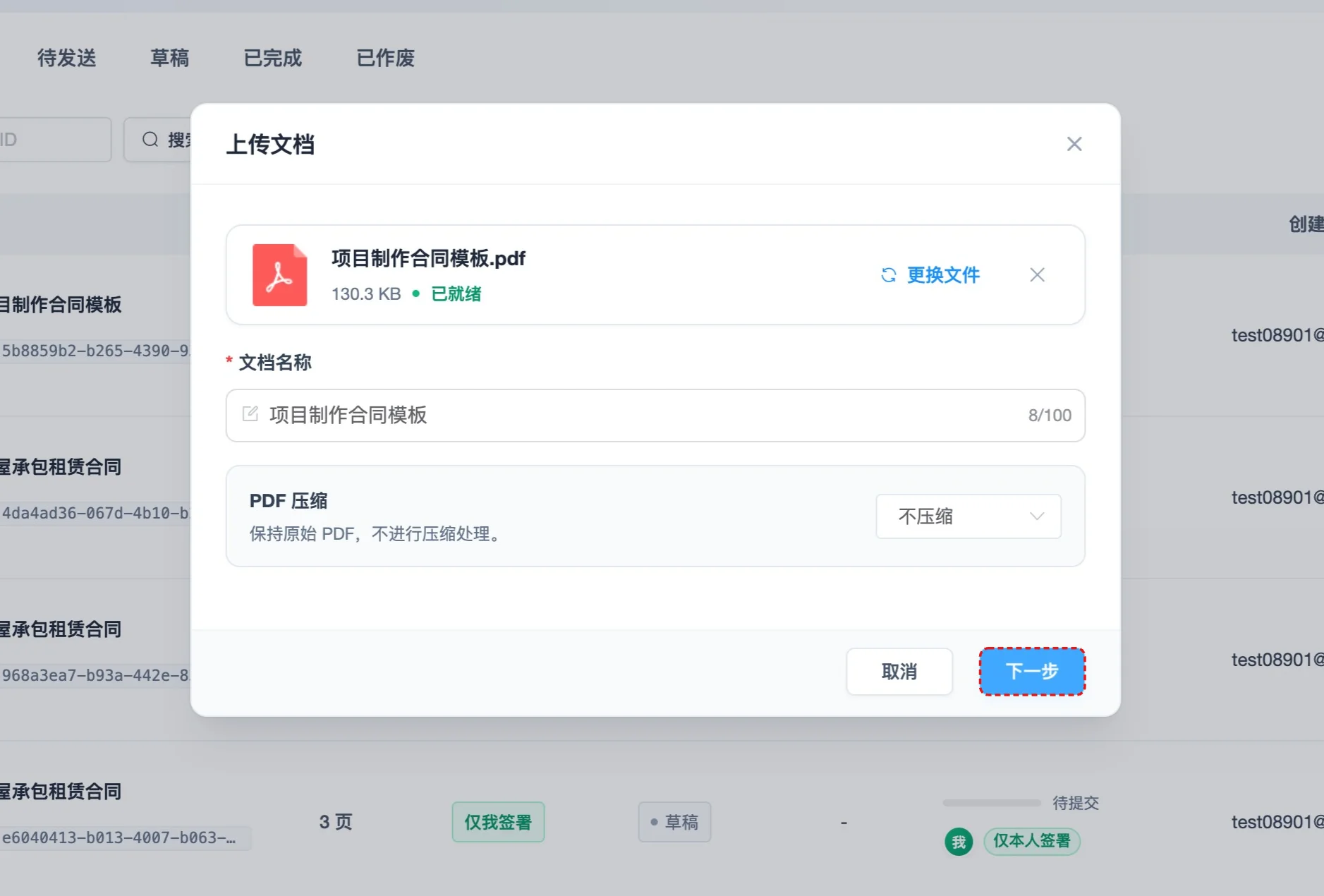
03步骤 03: 点击 下一步
04步骤 04: 合同需要其他人签署或填写, 请点击 协同签署流转
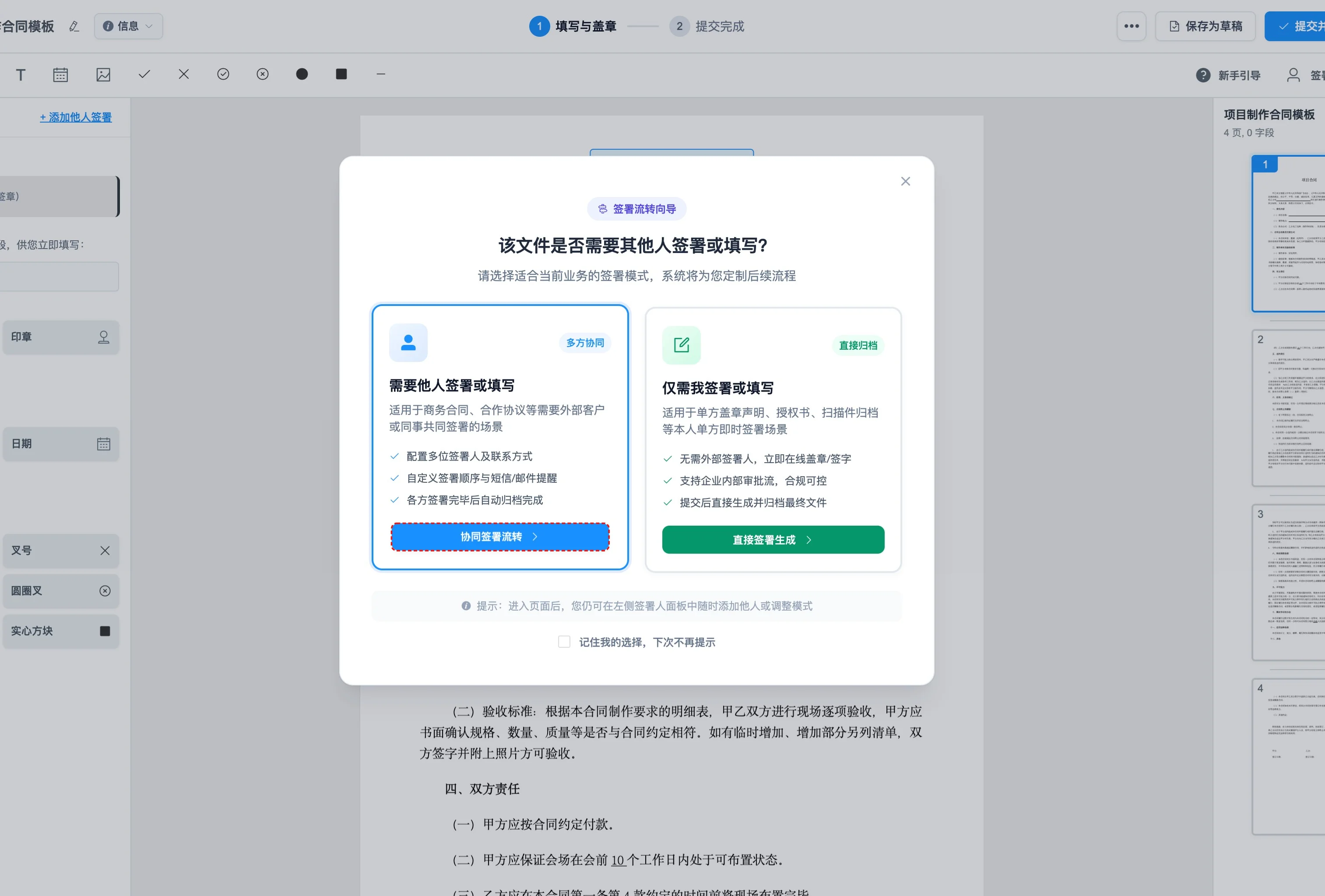
05步骤 05: 点击可以选择验证方式, 点击可以查看更多的验证方式
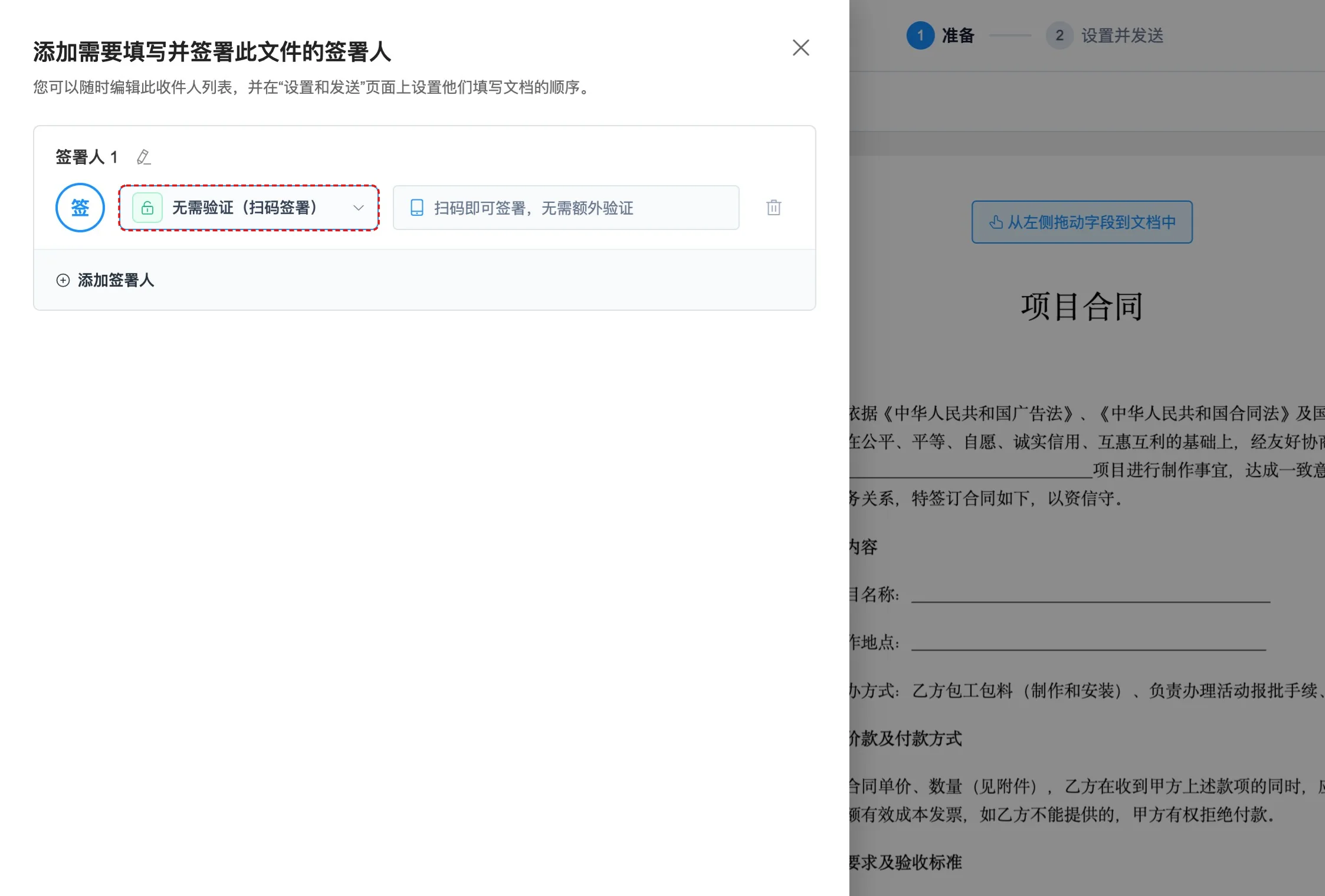
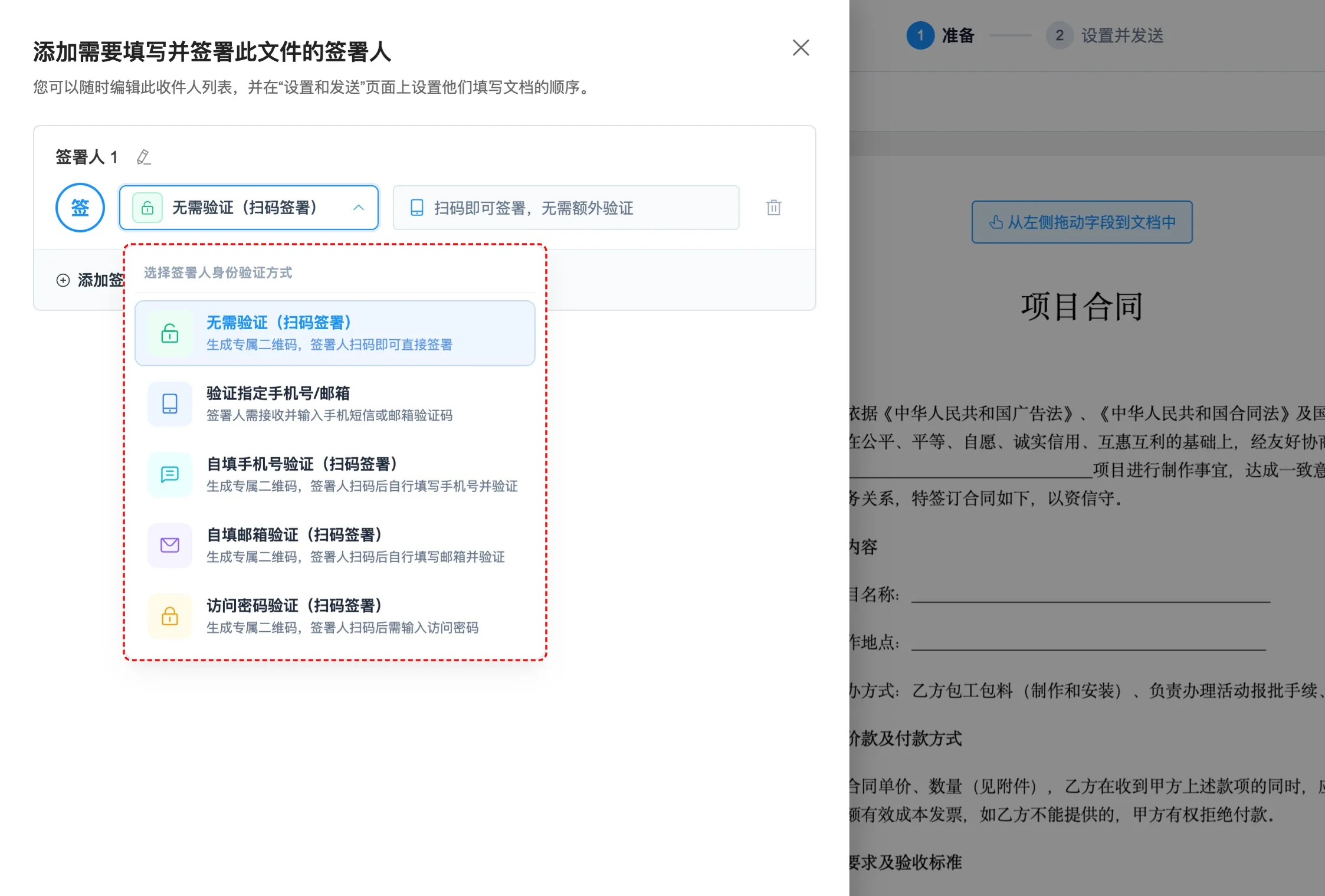
06步骤 06: 根据您的需求, 选择合适的验证方式
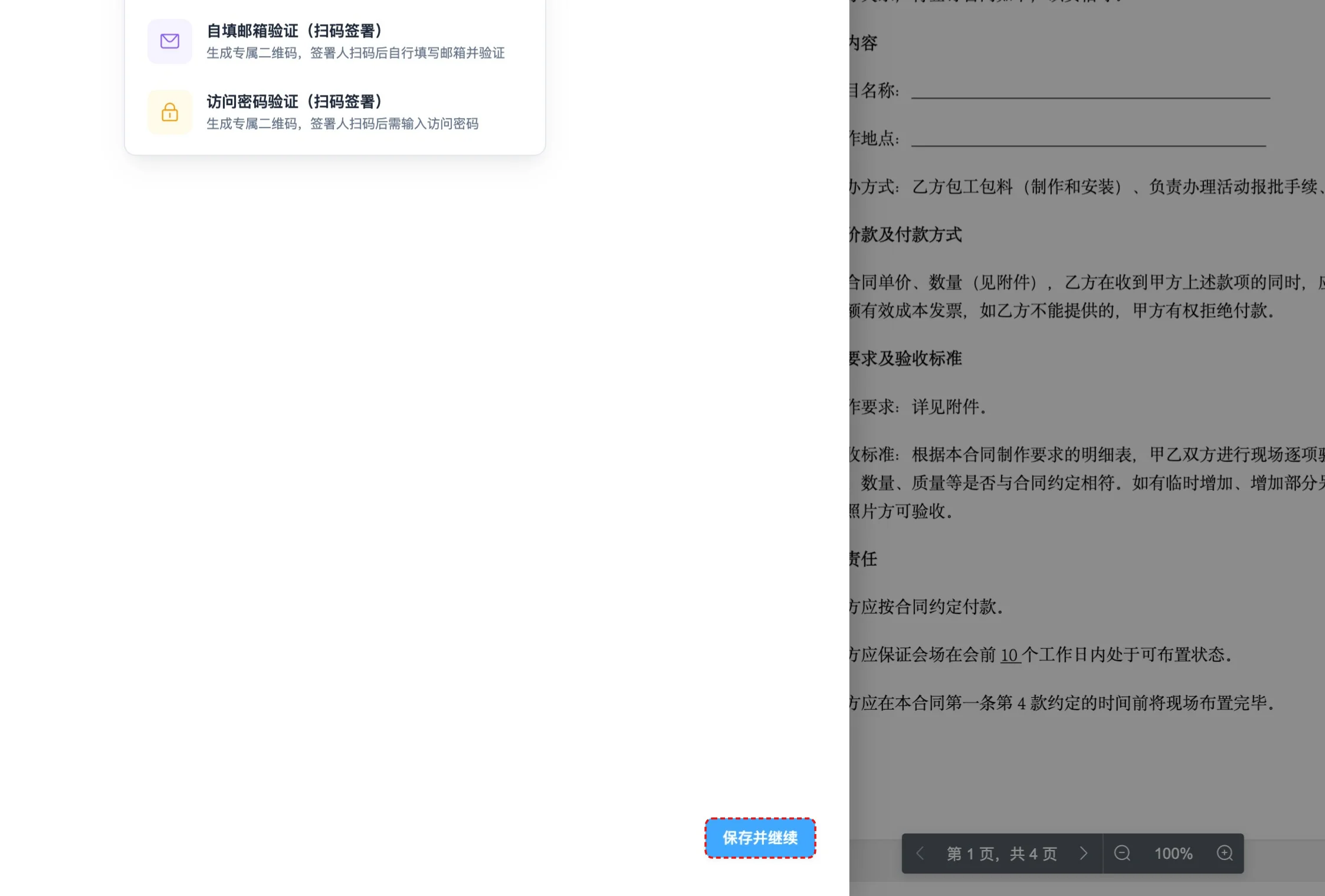
07步骤 07: 点击 保存并继续
08步骤 08: 如果需要在合同中添加文本 或图片 可以点击顶部的文字或者图片按钮 拖动到合同上面
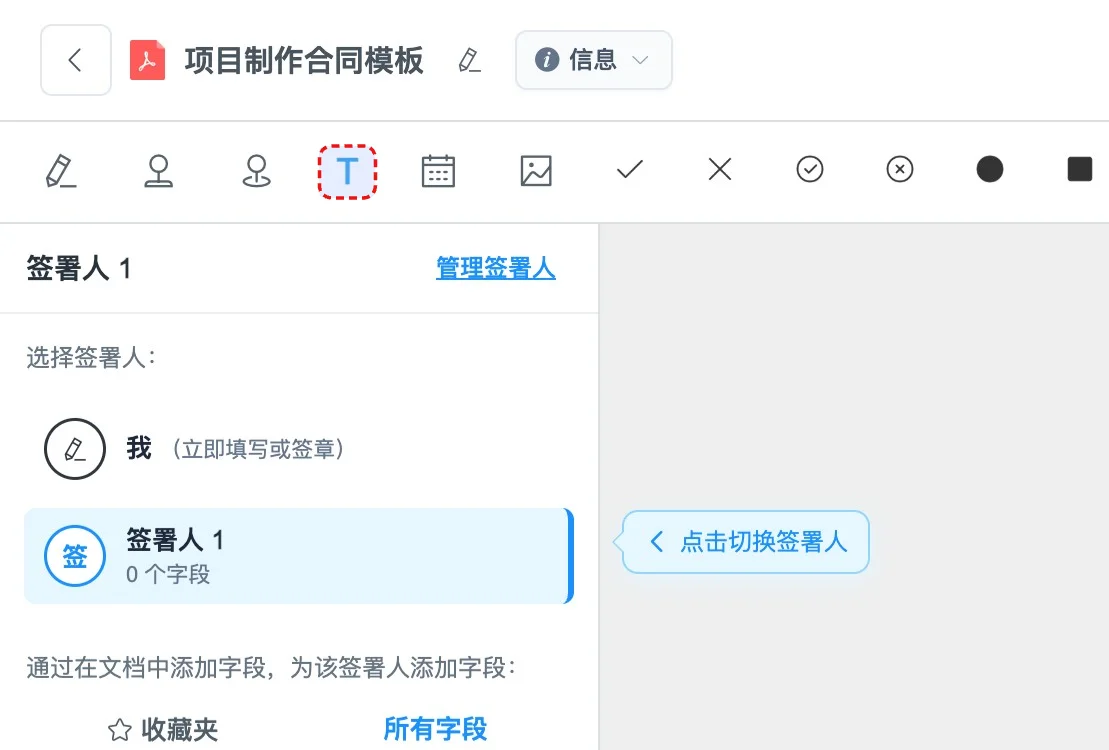
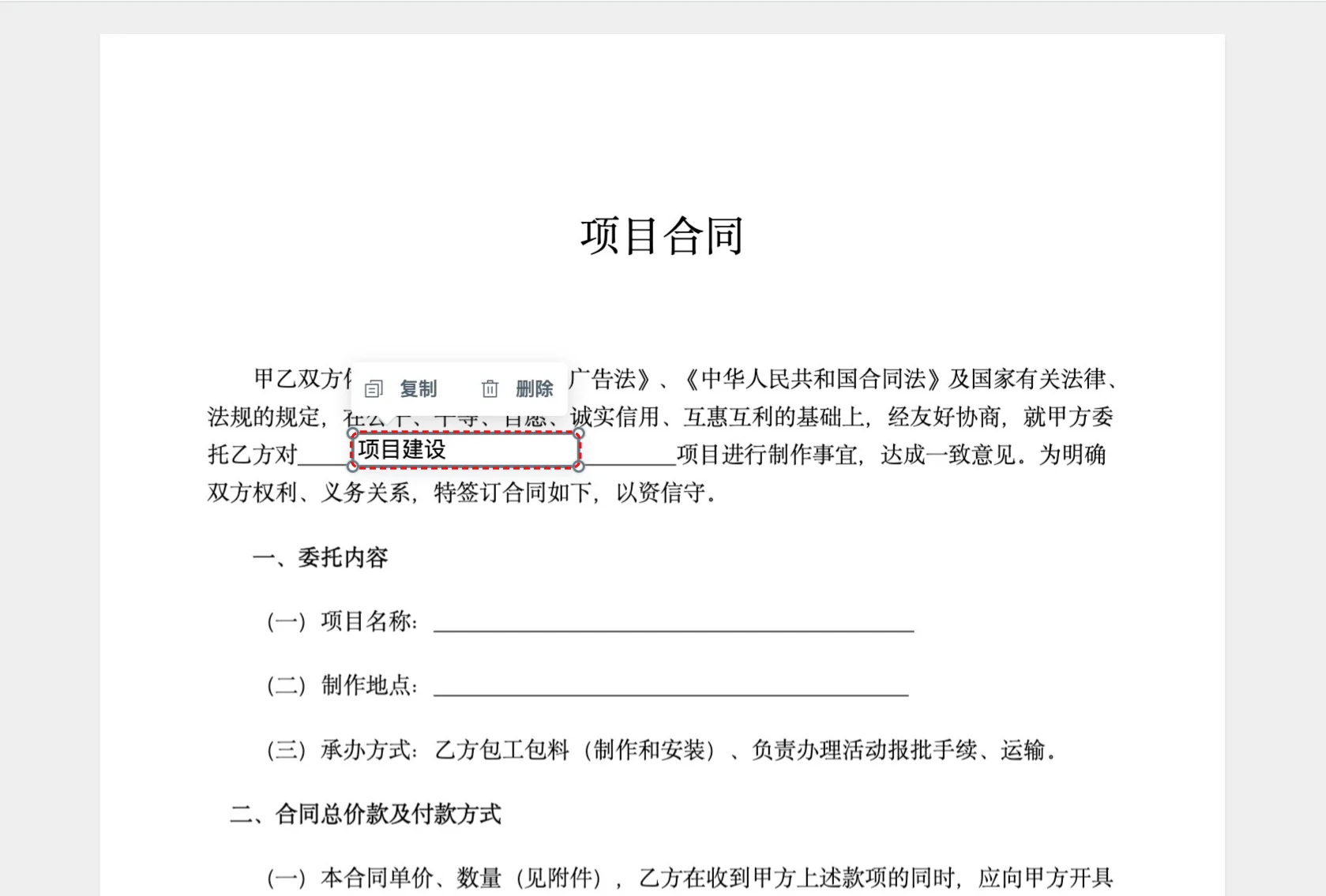
09步骤 09: 可以随意拖动到指定的位置, 双击可以输入内容
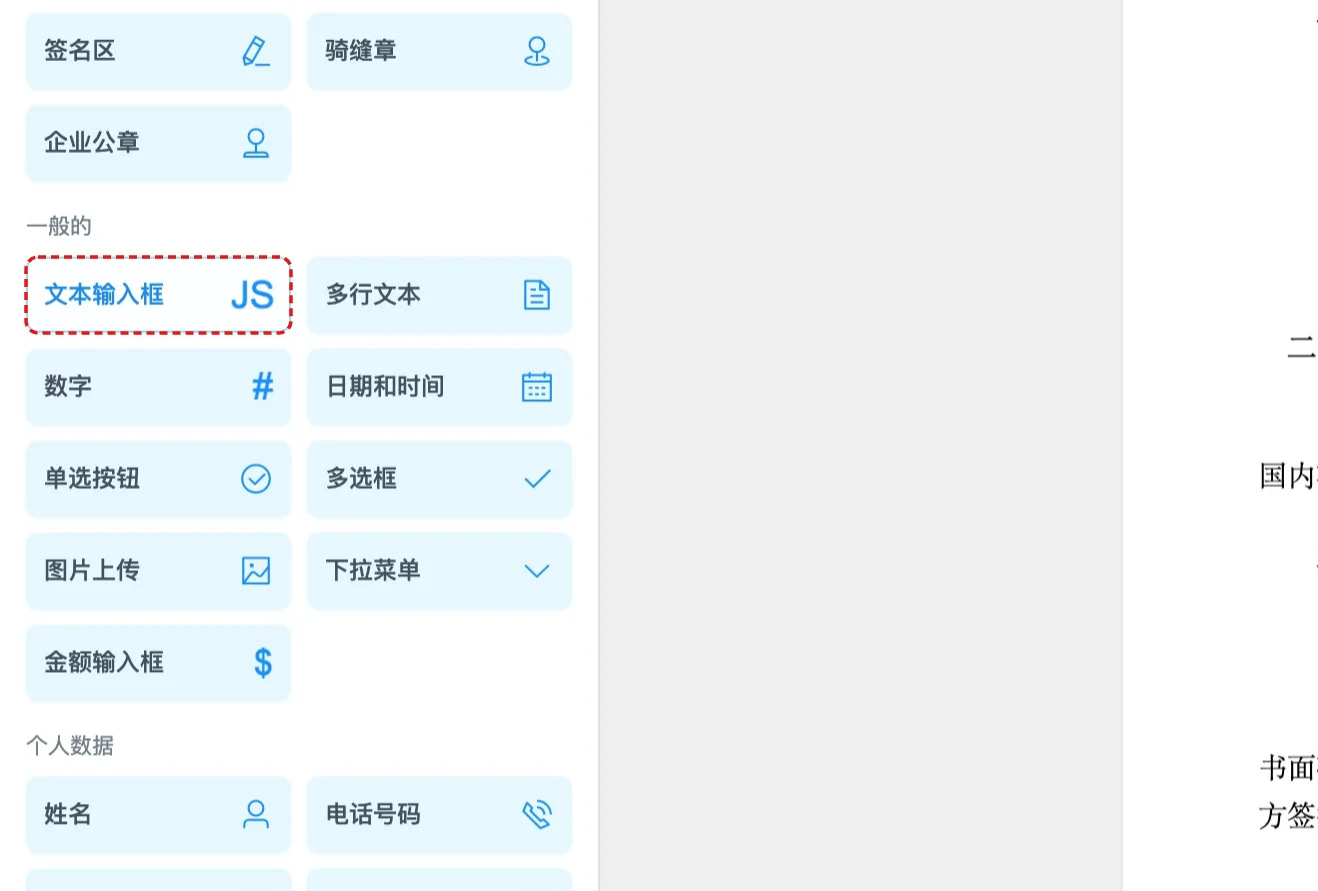
10步骤 10: 如果文件需要其他人填写, 可以添加 文本输入框 , 合同创建后, 签署人扫码就可以在文本输入框内填写内容
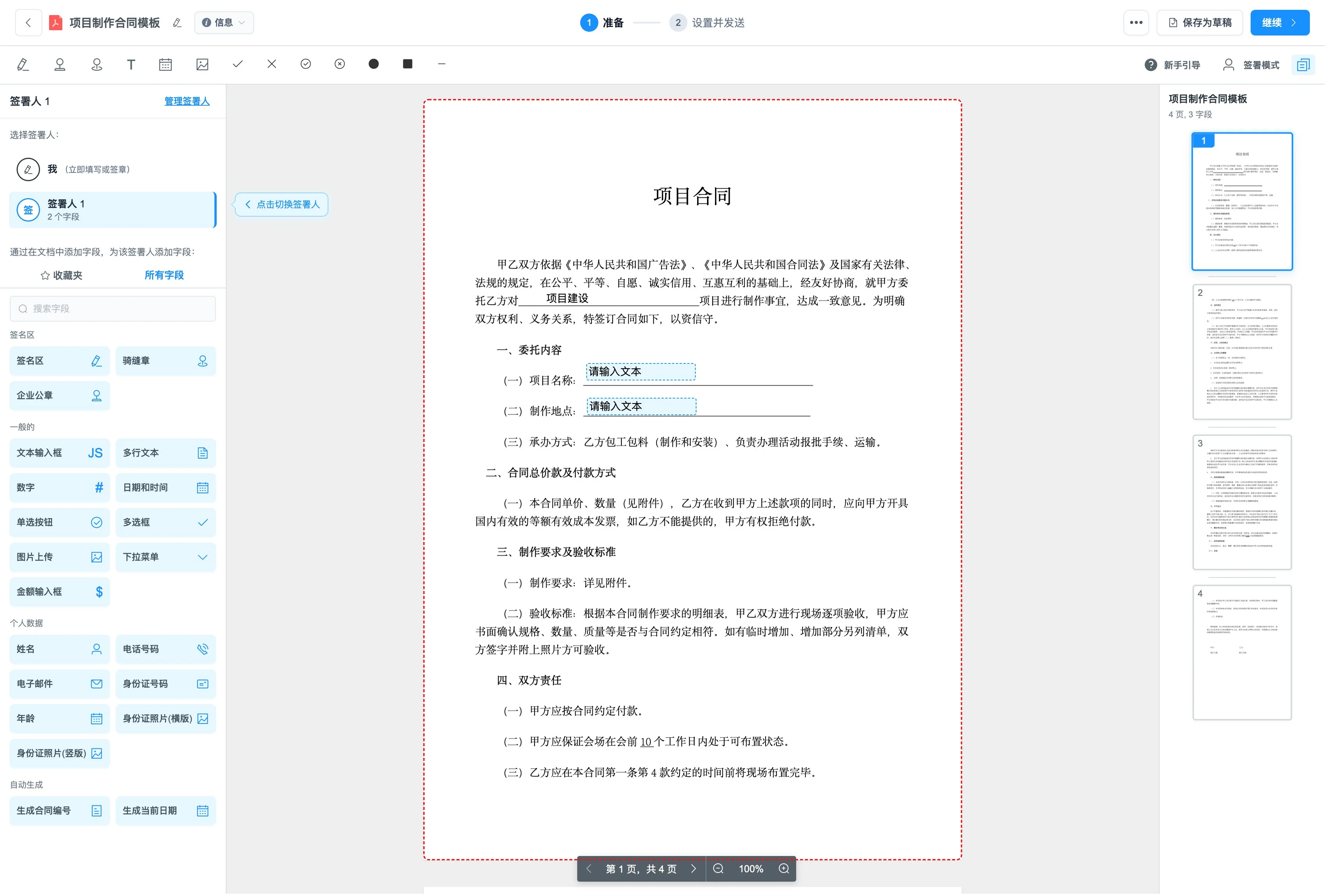
11步骤 11: 该示范为 签署人1 填写 项目名称 和 制作地点
12步骤 12: 拖动 签名区
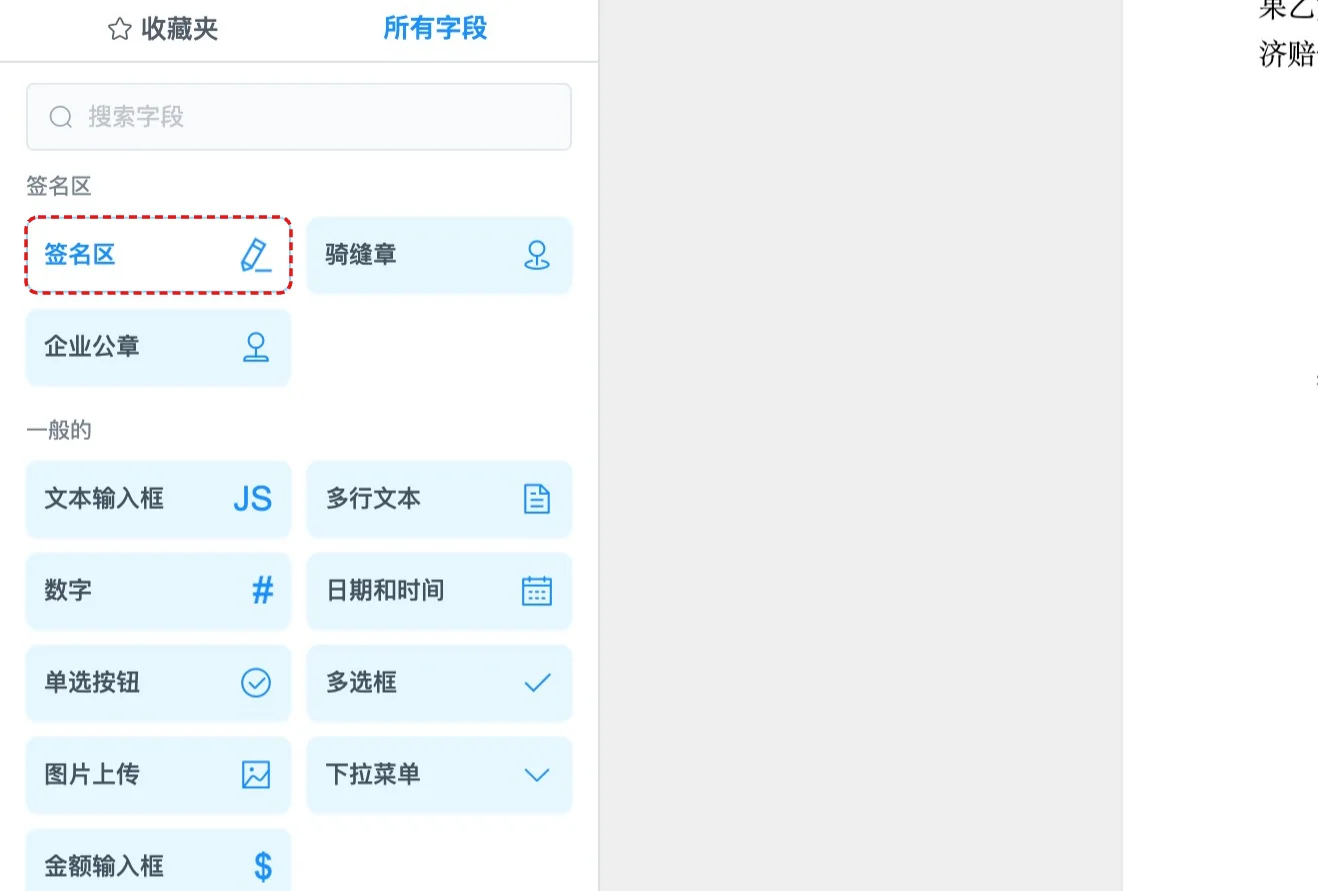
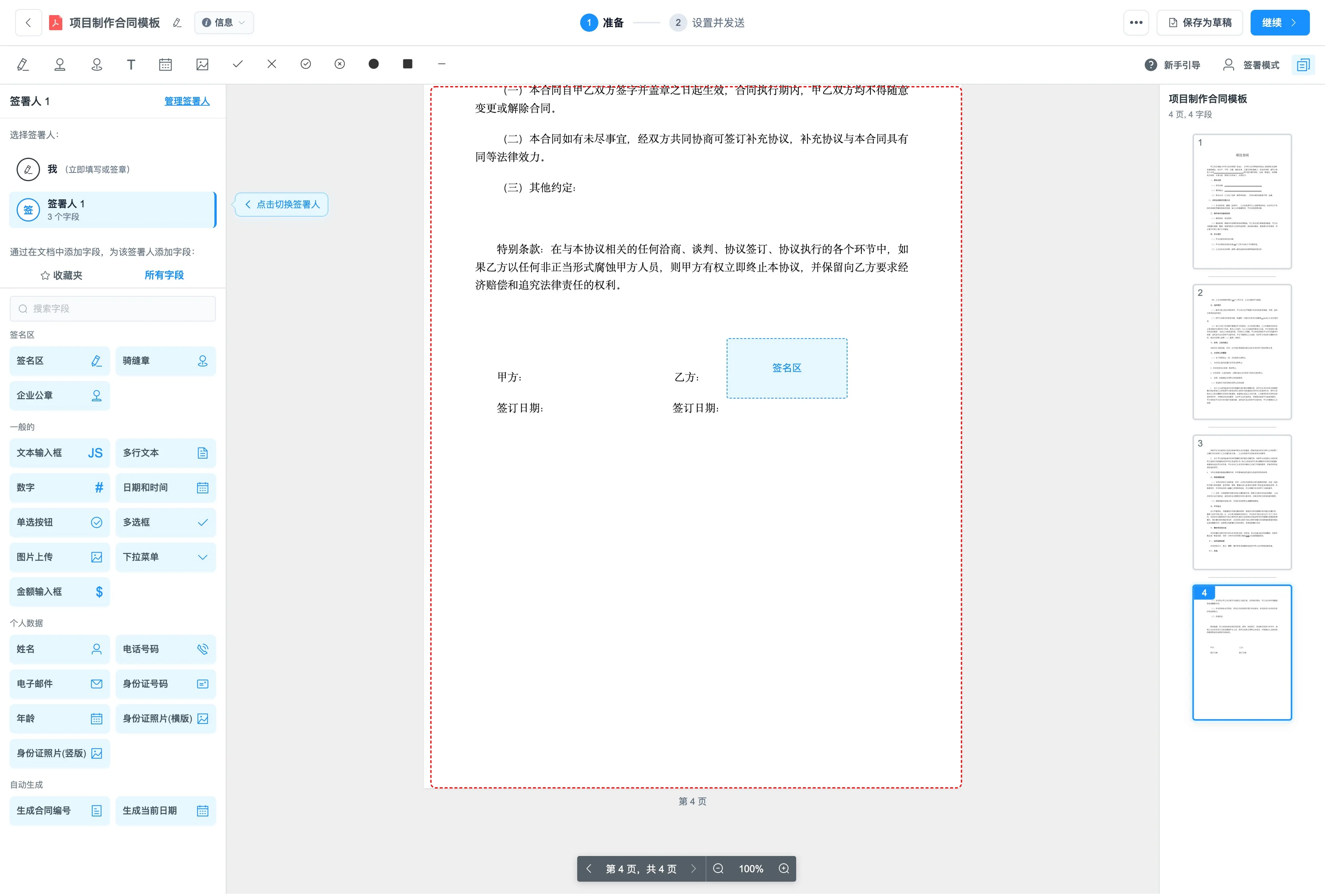
13步骤 13: 拖动签名区 到指定位置, 合同发起后, 签署人 1 可以在这个区域签名
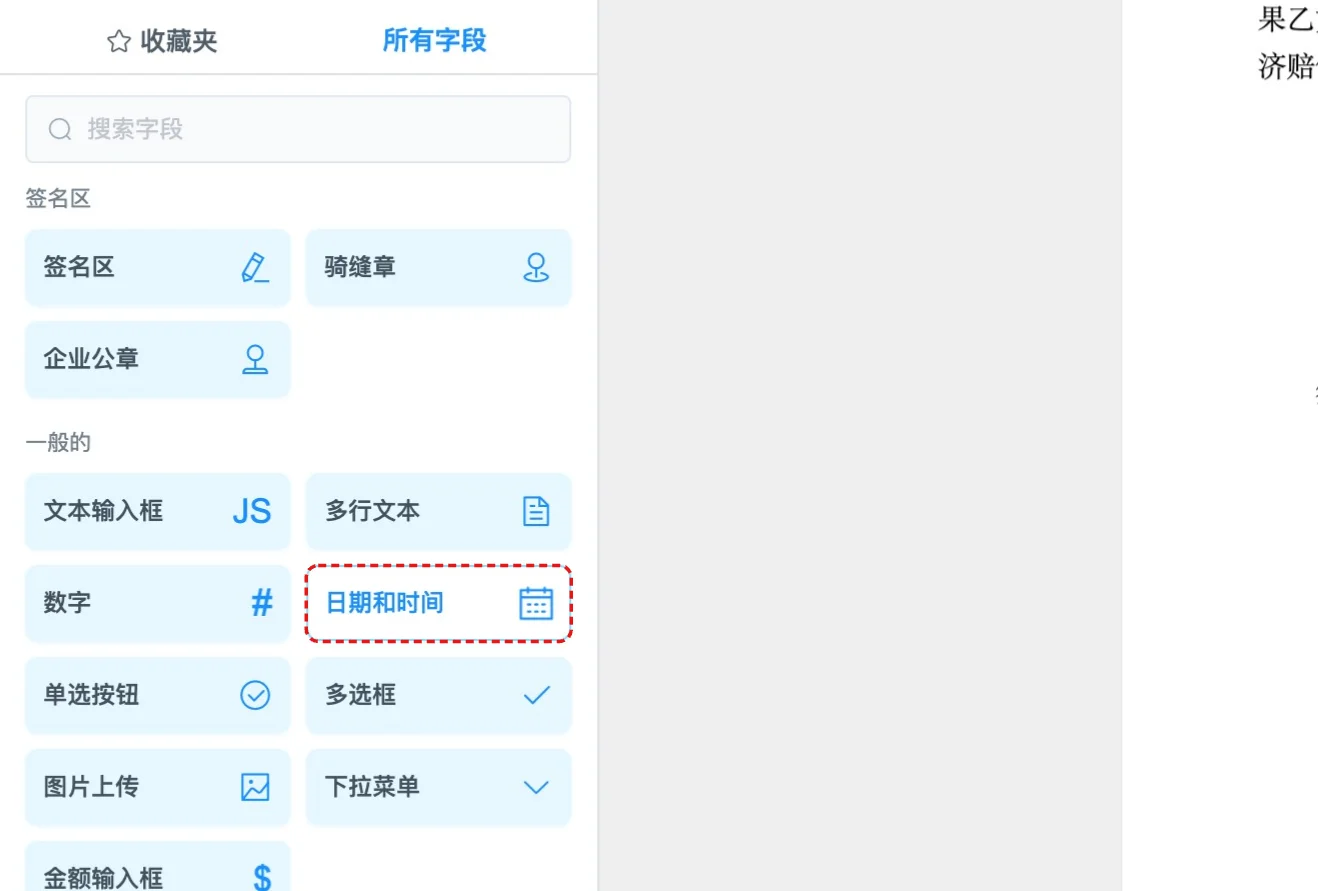
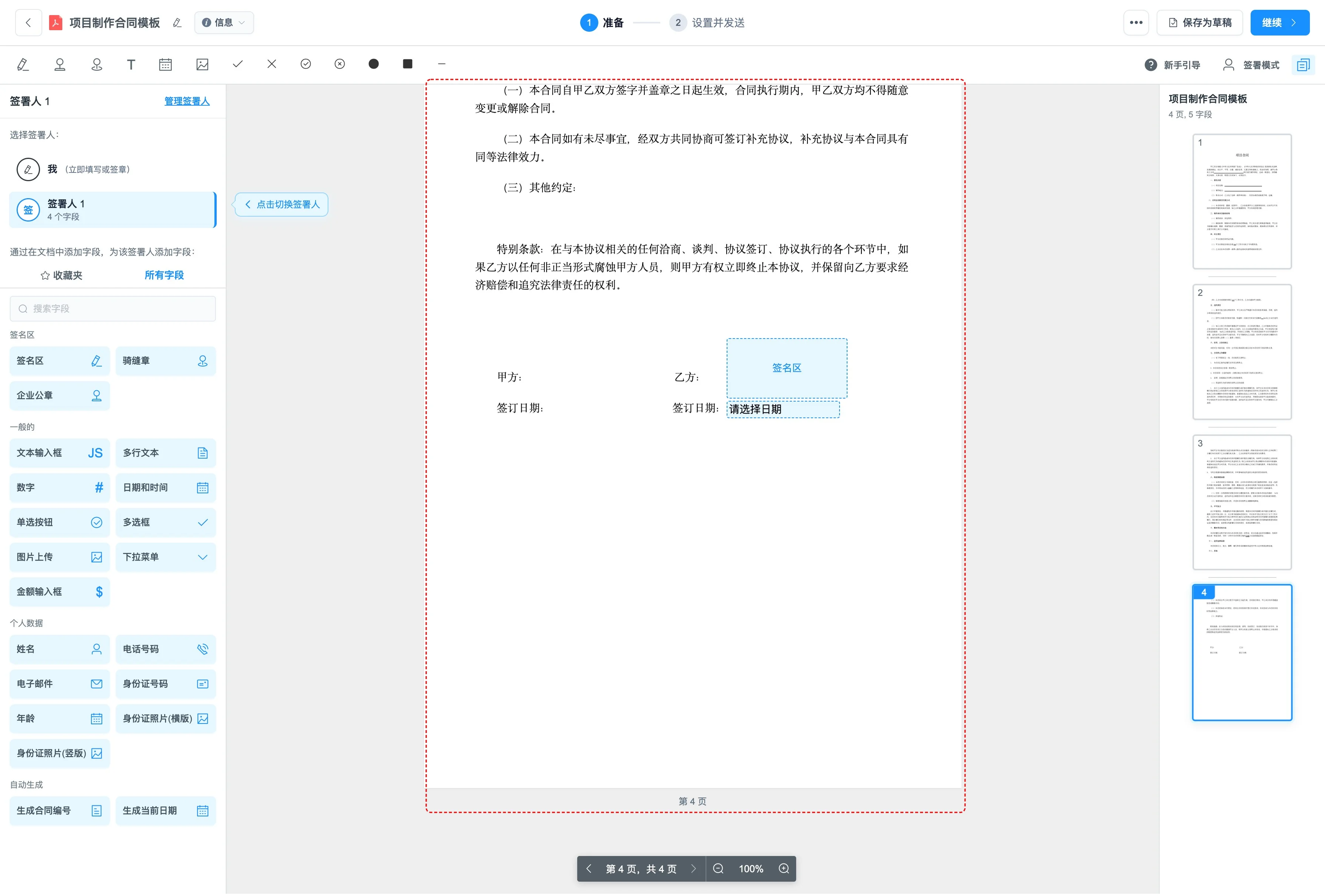
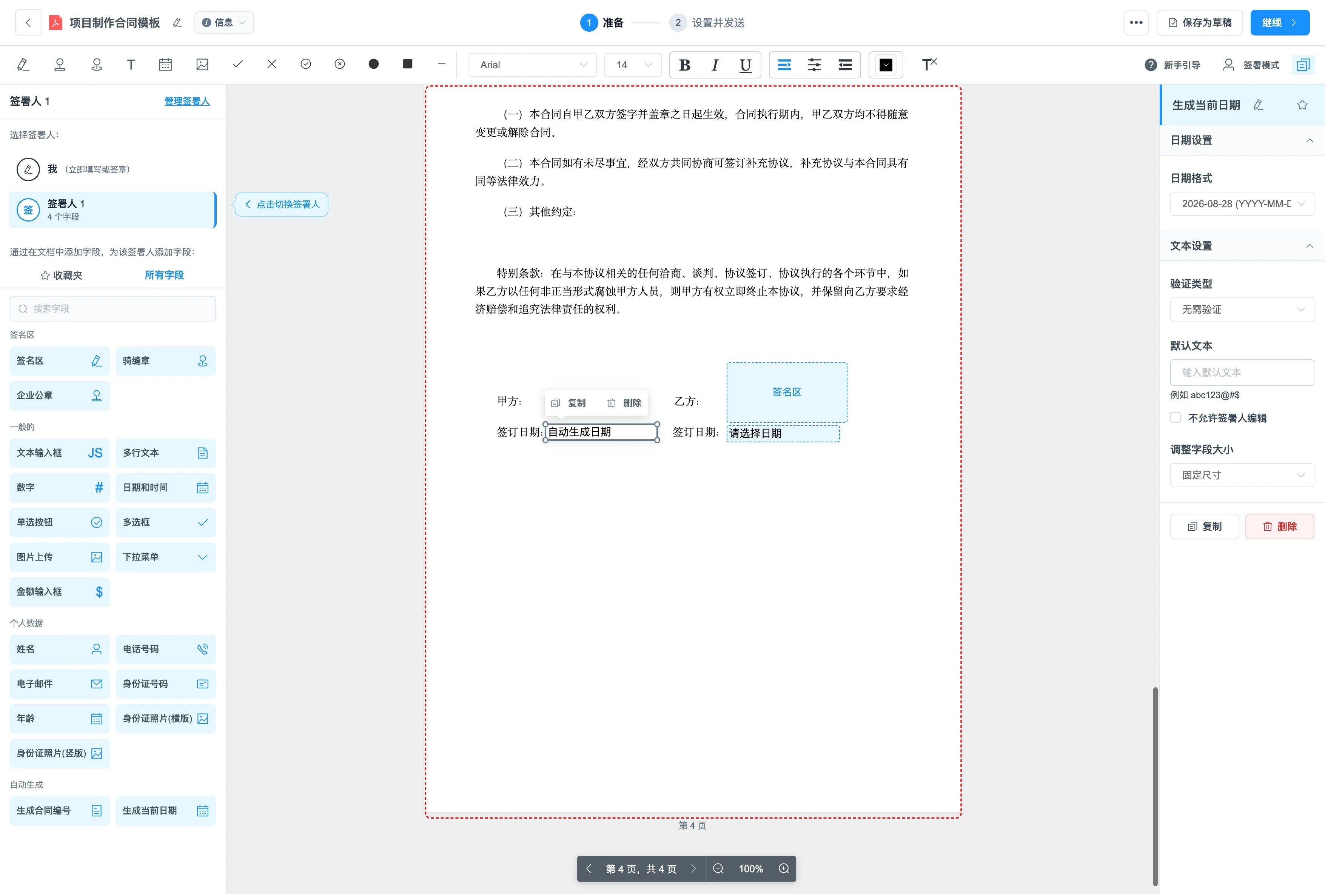
14步骤 14: 可以添加更多的组件 比如 日期和时间
15步骤 15: 点击即可选择日期
16步骤 16: 拖动 生成当前日期
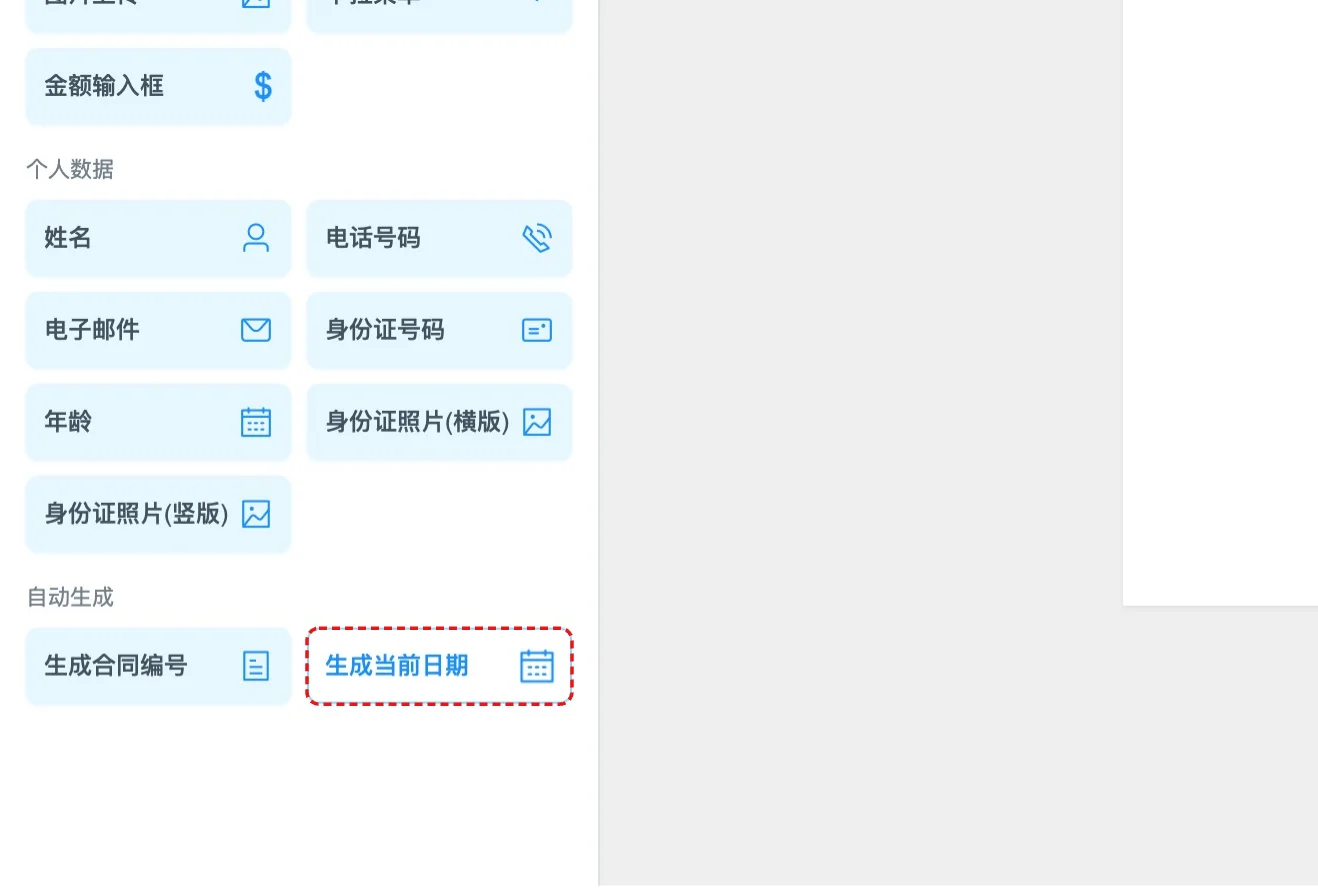
17步骤 17: 点击 签名区
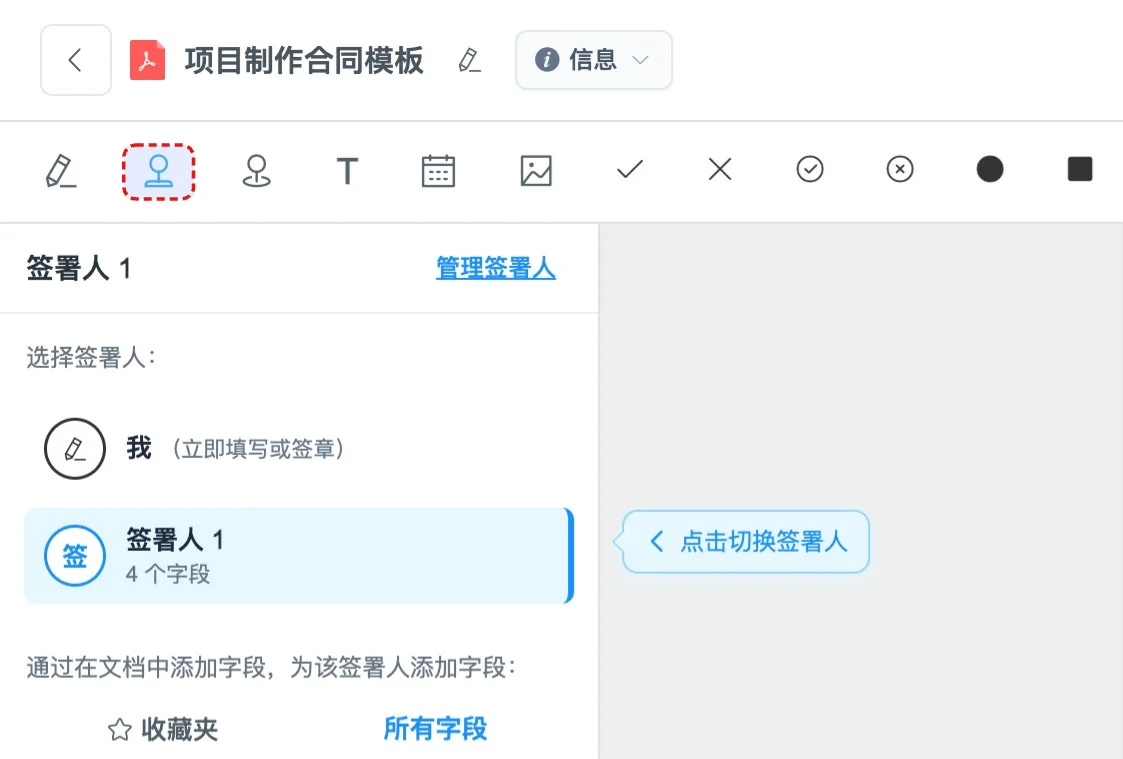
18步骤 18: 如果需要您盖章 可以点击 印章 按钮 在页面添加印章
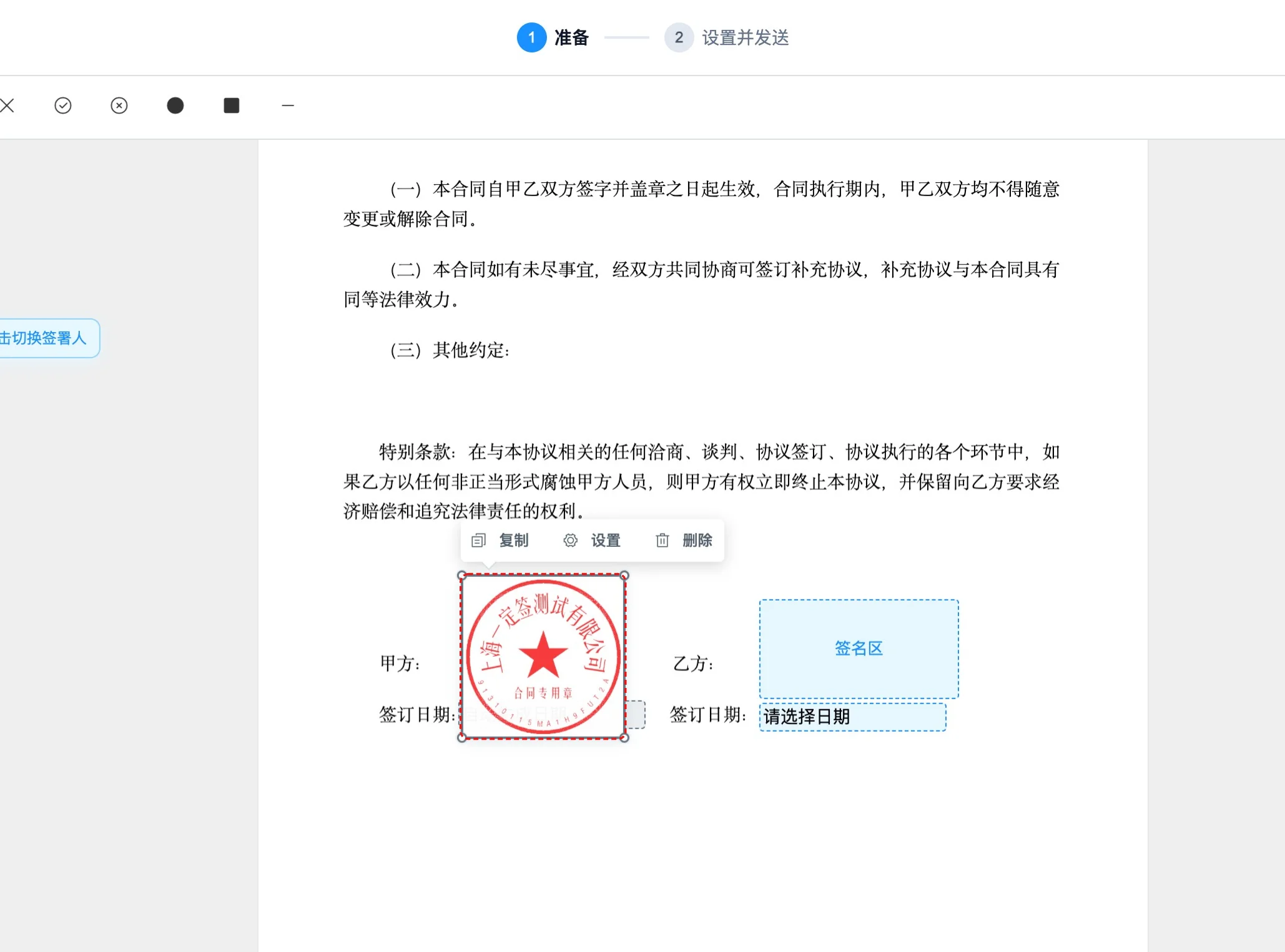
19步骤 19: 拖动印章到合适的位置
20步骤 20: 还可以加盖骑缝章, 点击骑缝章按钮 拖动到页面中 会自动加盖骑缝章
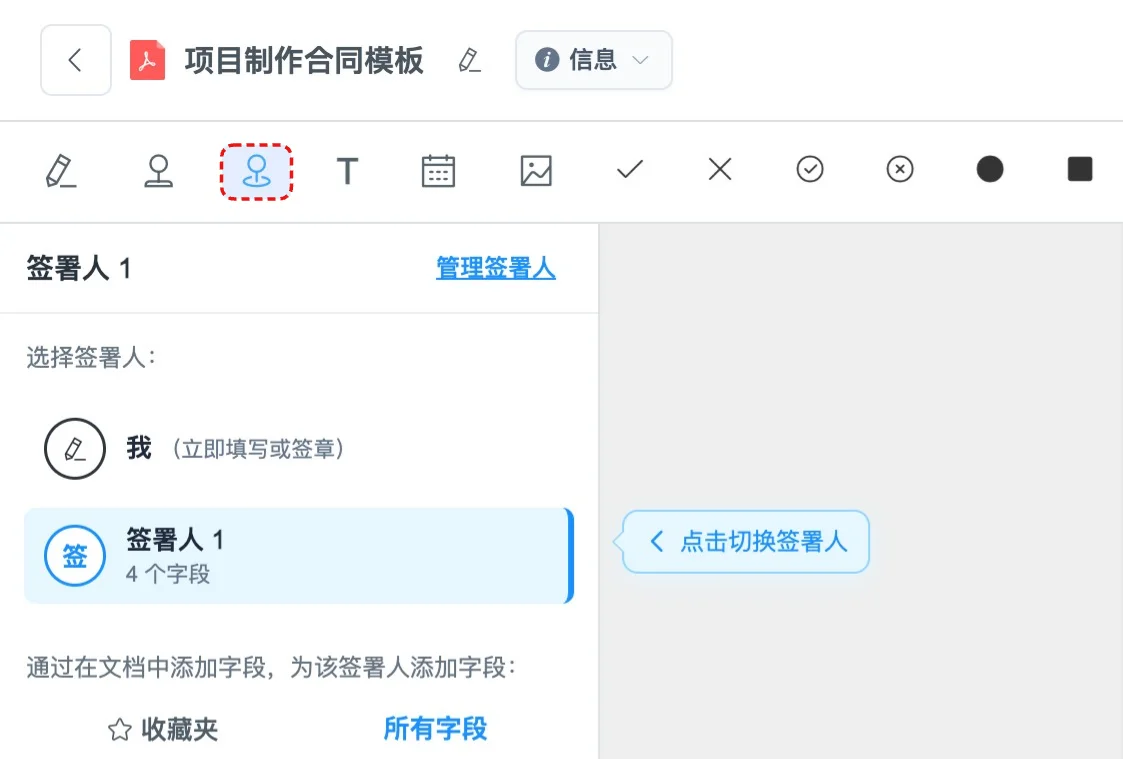
21步骤 21: 点击 canvas
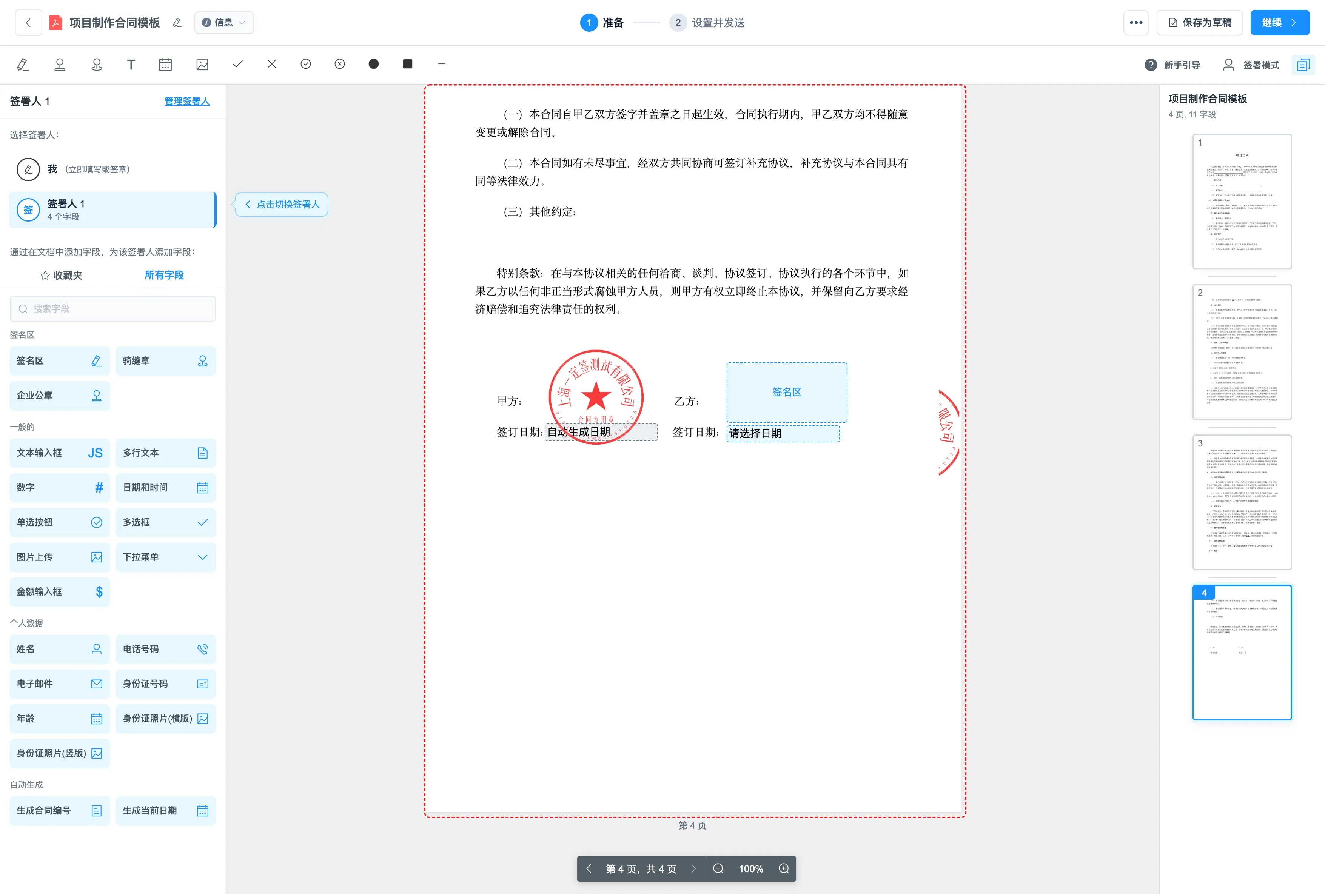
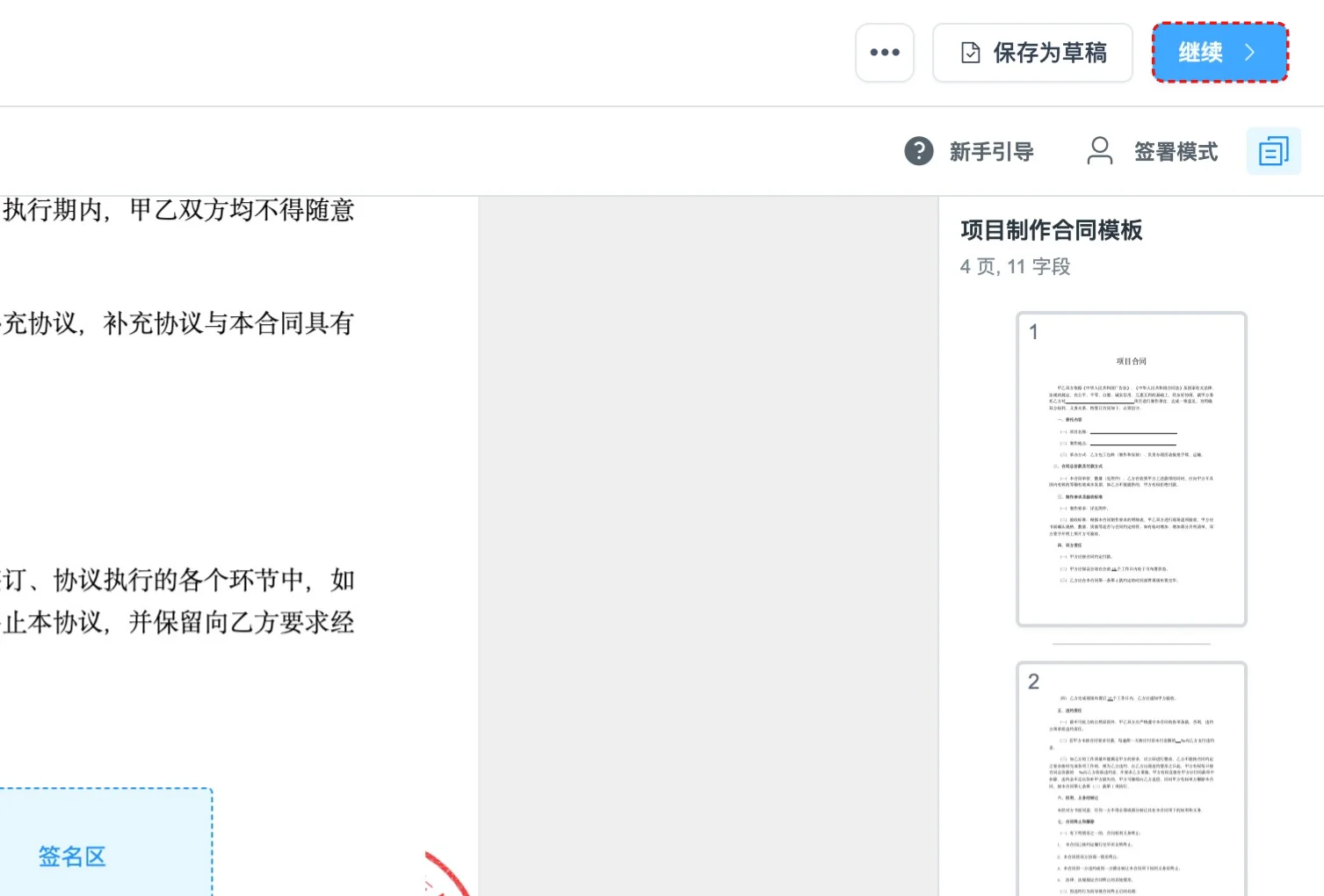
22步骤 22: 一切准备就绪后, 点击继续
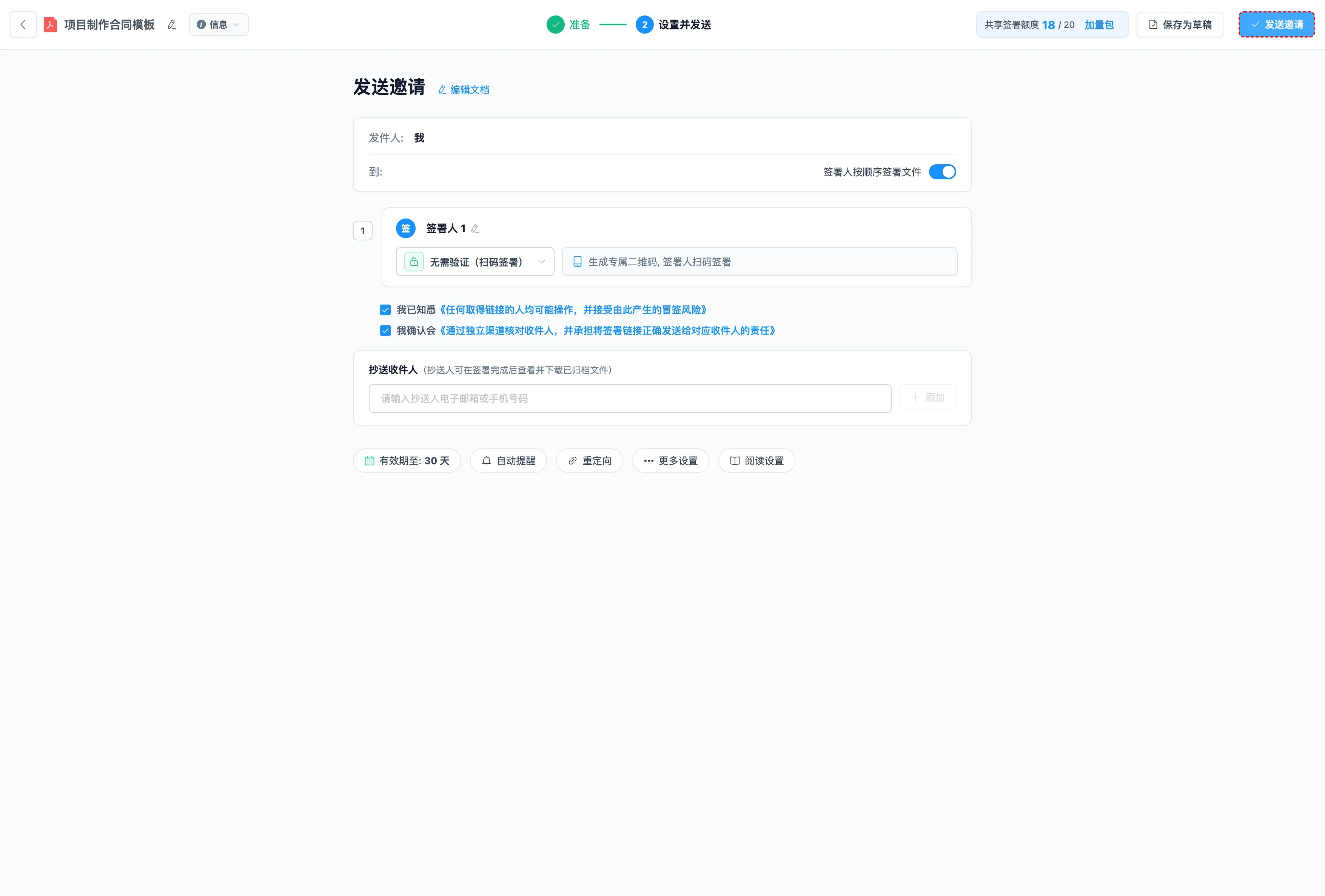
23步骤 23: 确认信息没问题后, 点击 发送邀请, 即可邀请对方签署
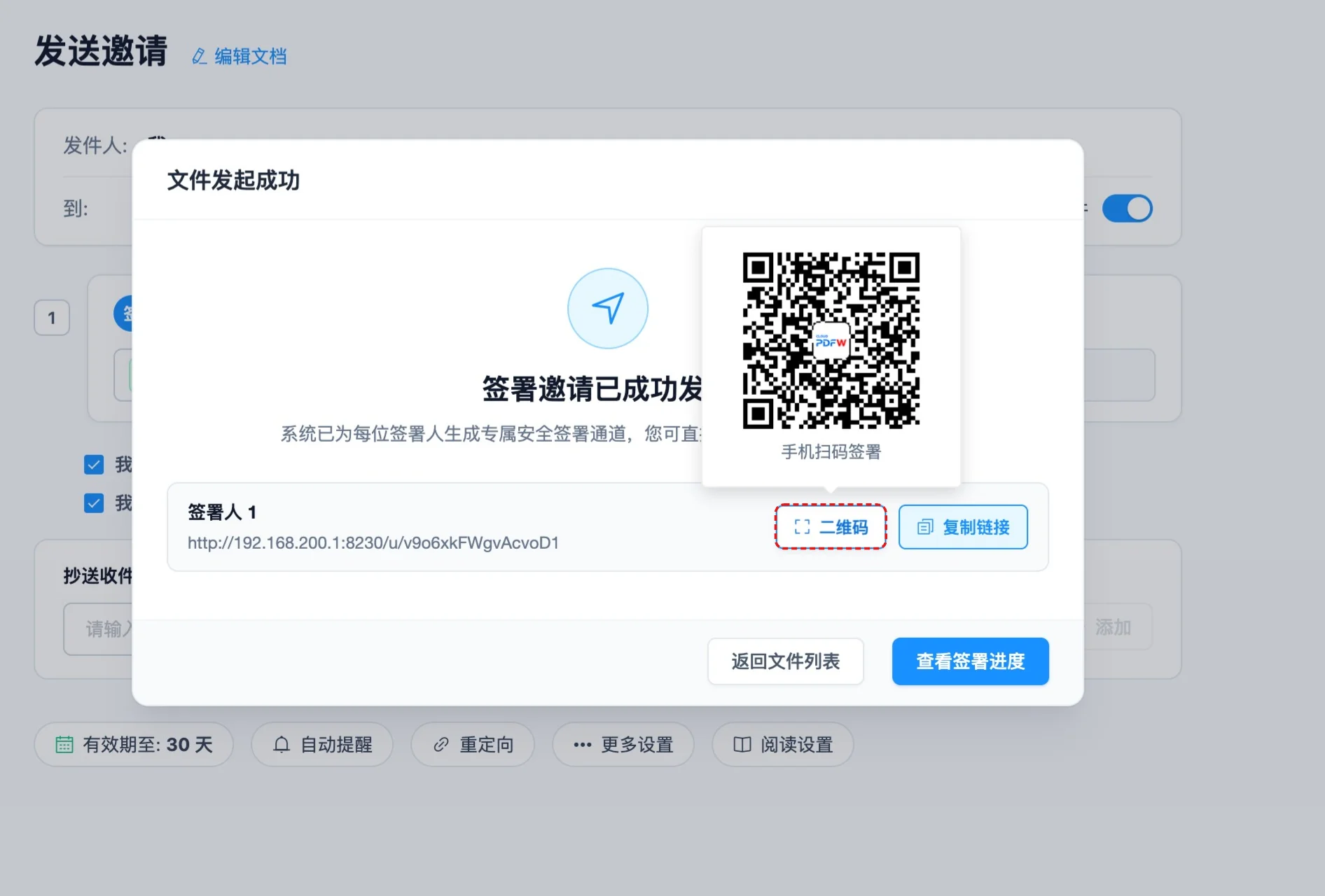
24步骤 24: 点击 二维码, 可以看到签署人 1 的专属二维码, 签署人 1 扫码就可以签署
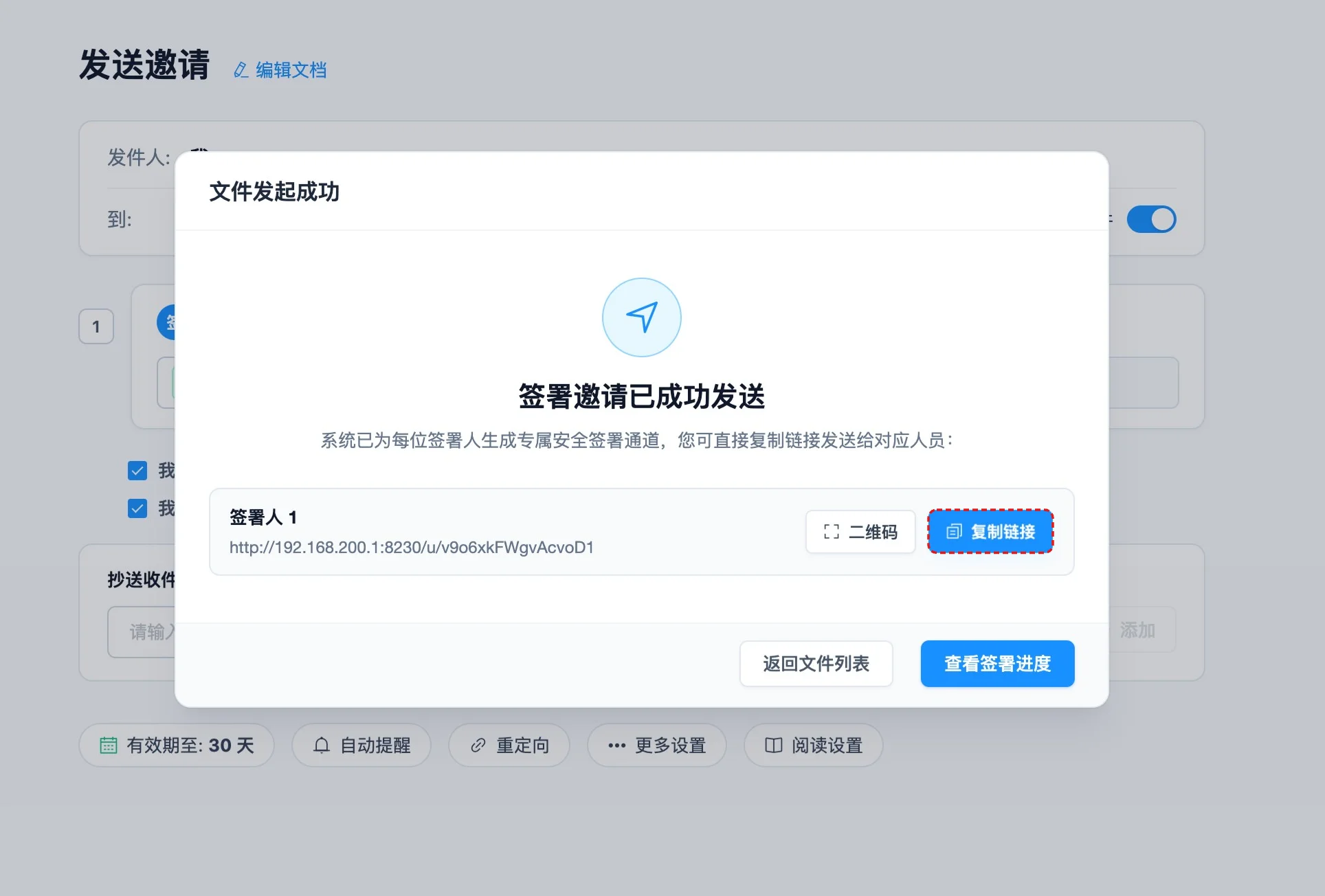
25步骤 25: 也可以点击 复制链接 按钮 复制专属链接
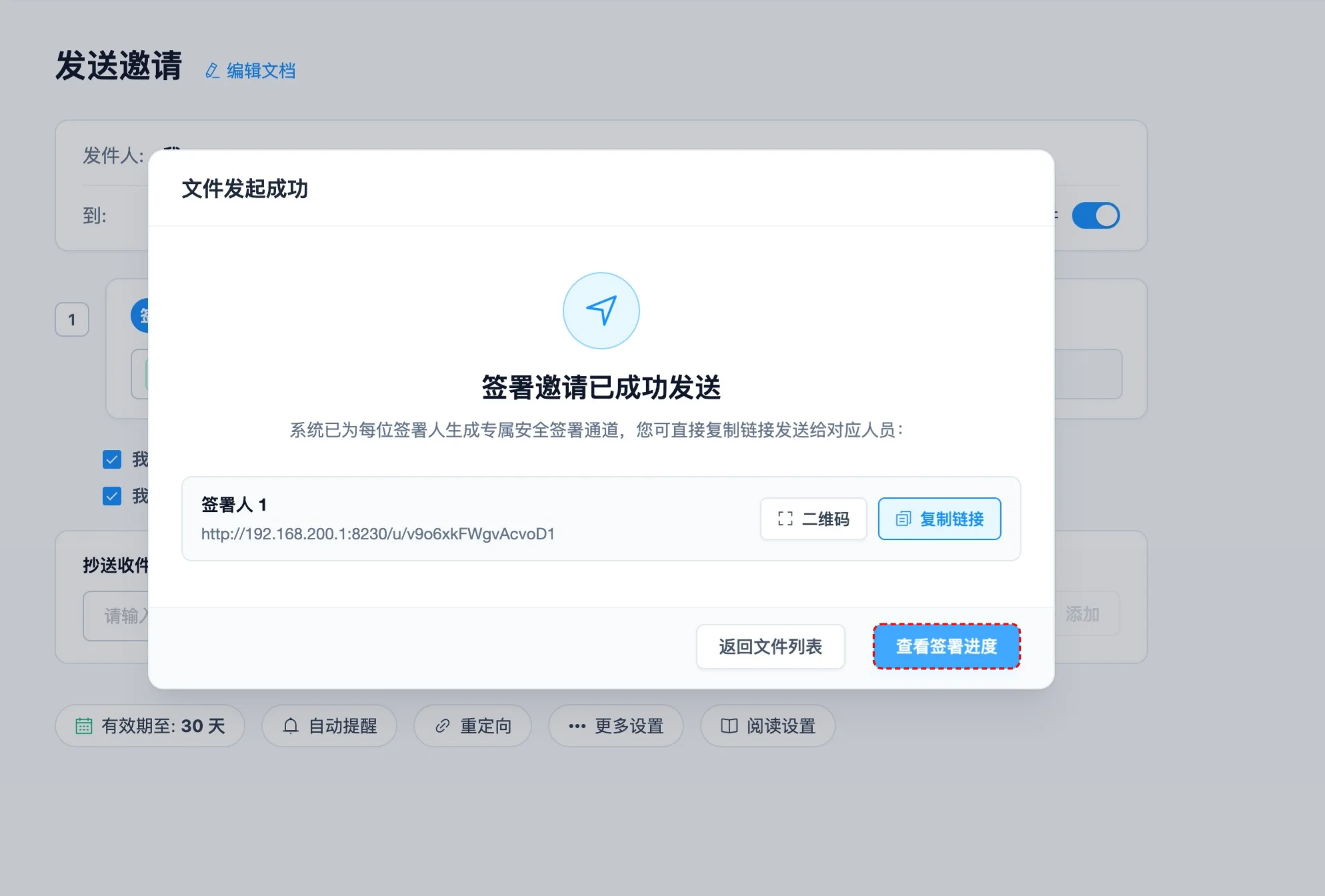
26步骤 26: 点击 查看签署进度, 可以查看合同的签署进度
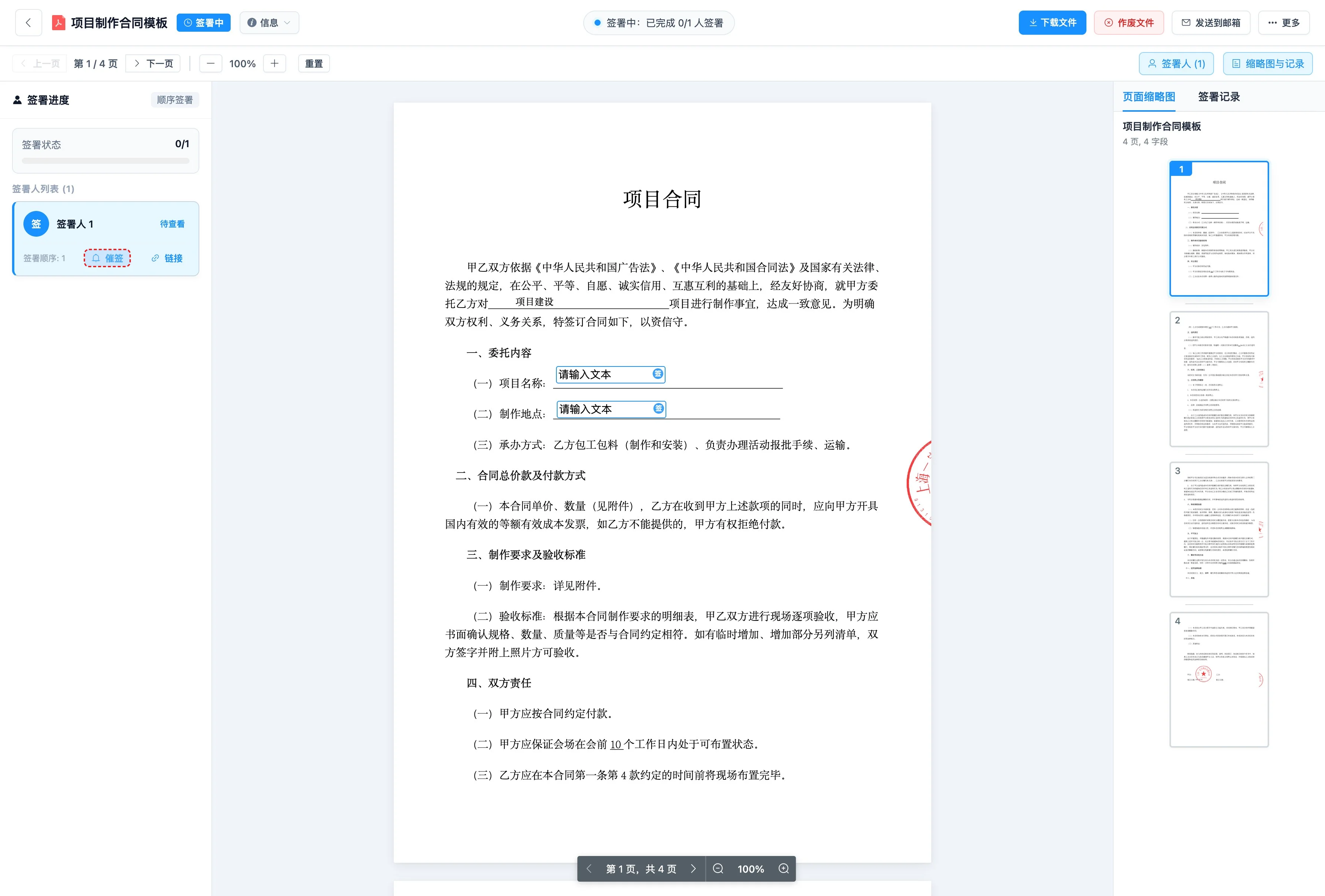
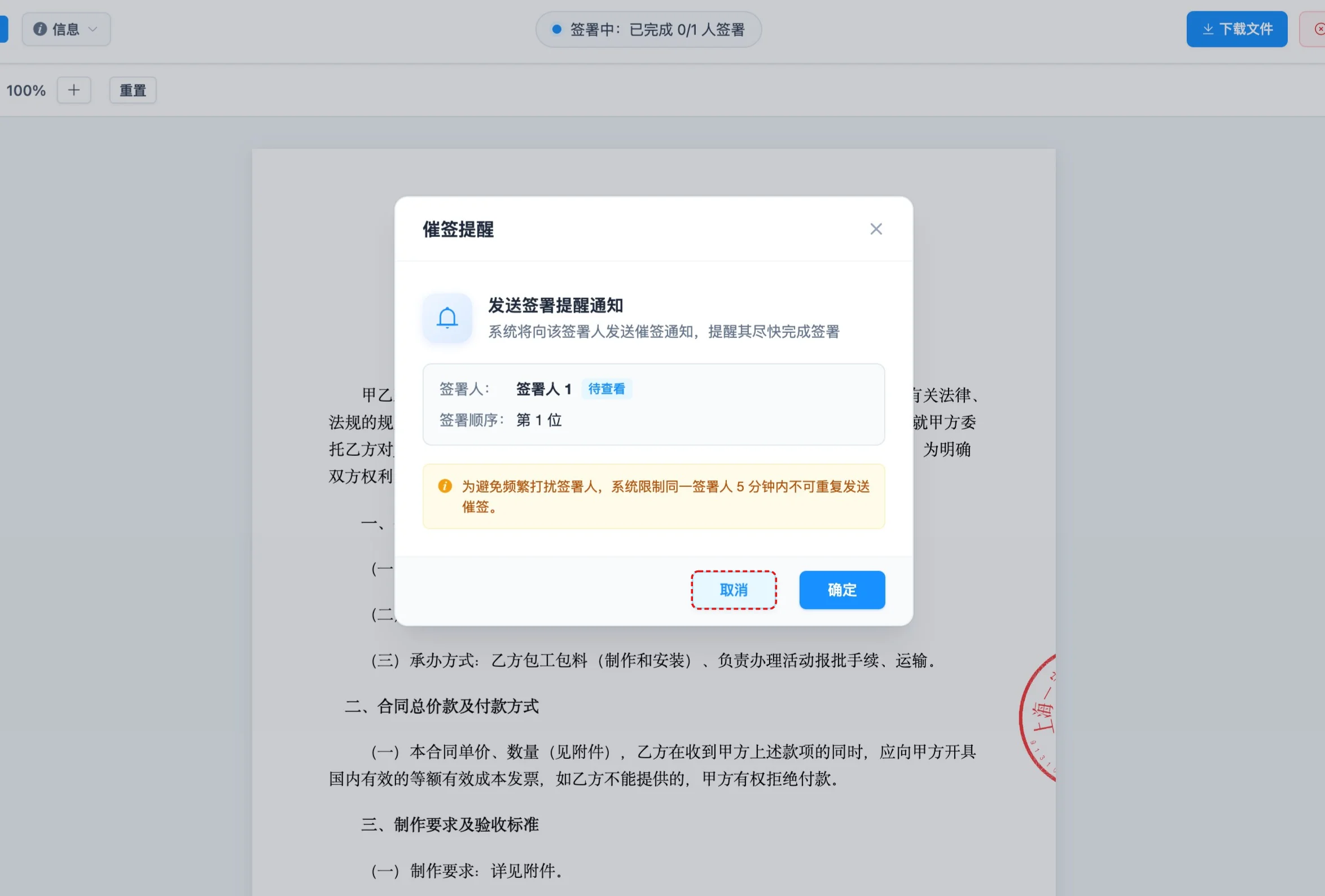
27步骤 27: 点击 催签 可以提醒对方尽快签署
28步骤 28: 点击 取消 关闭提醒
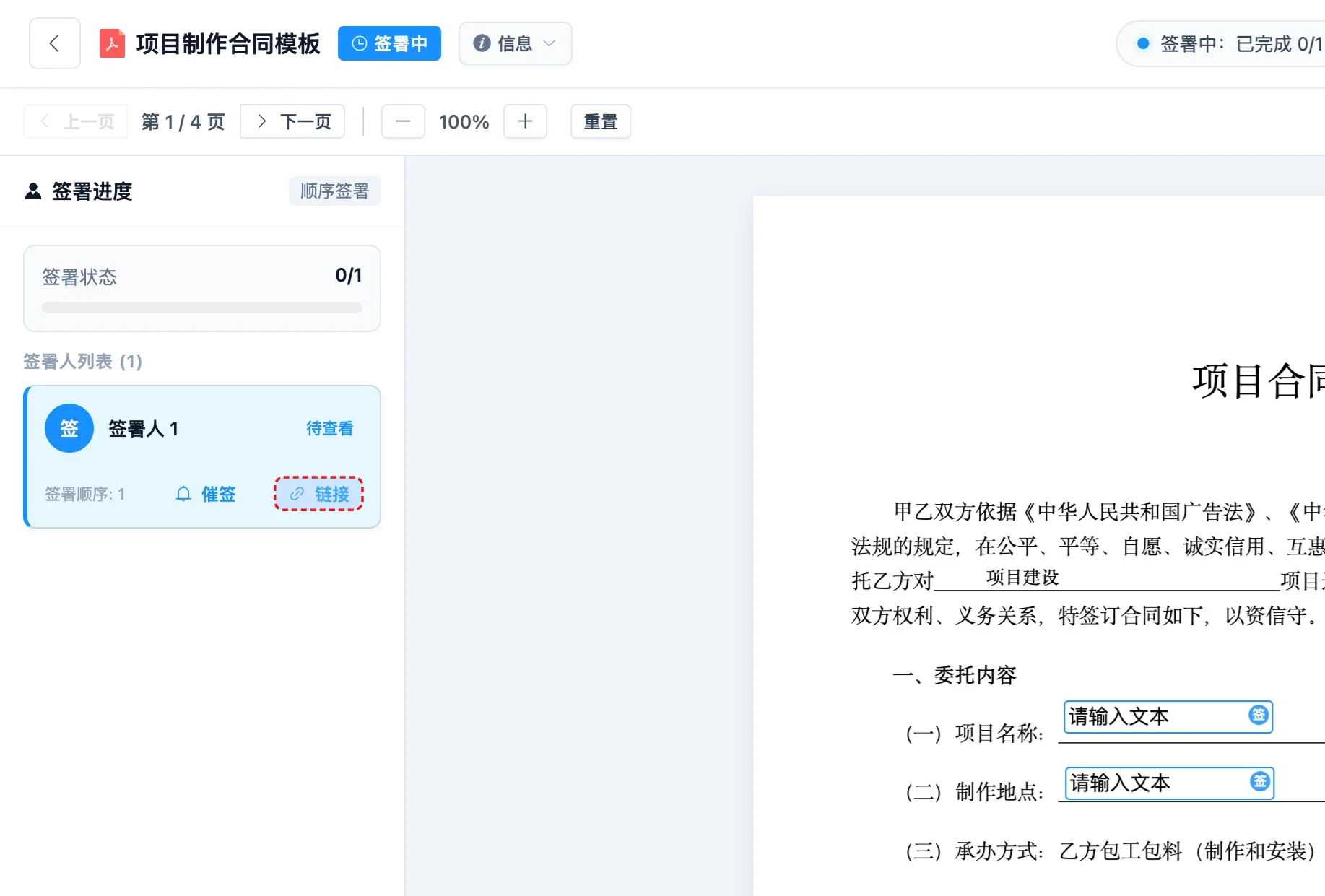
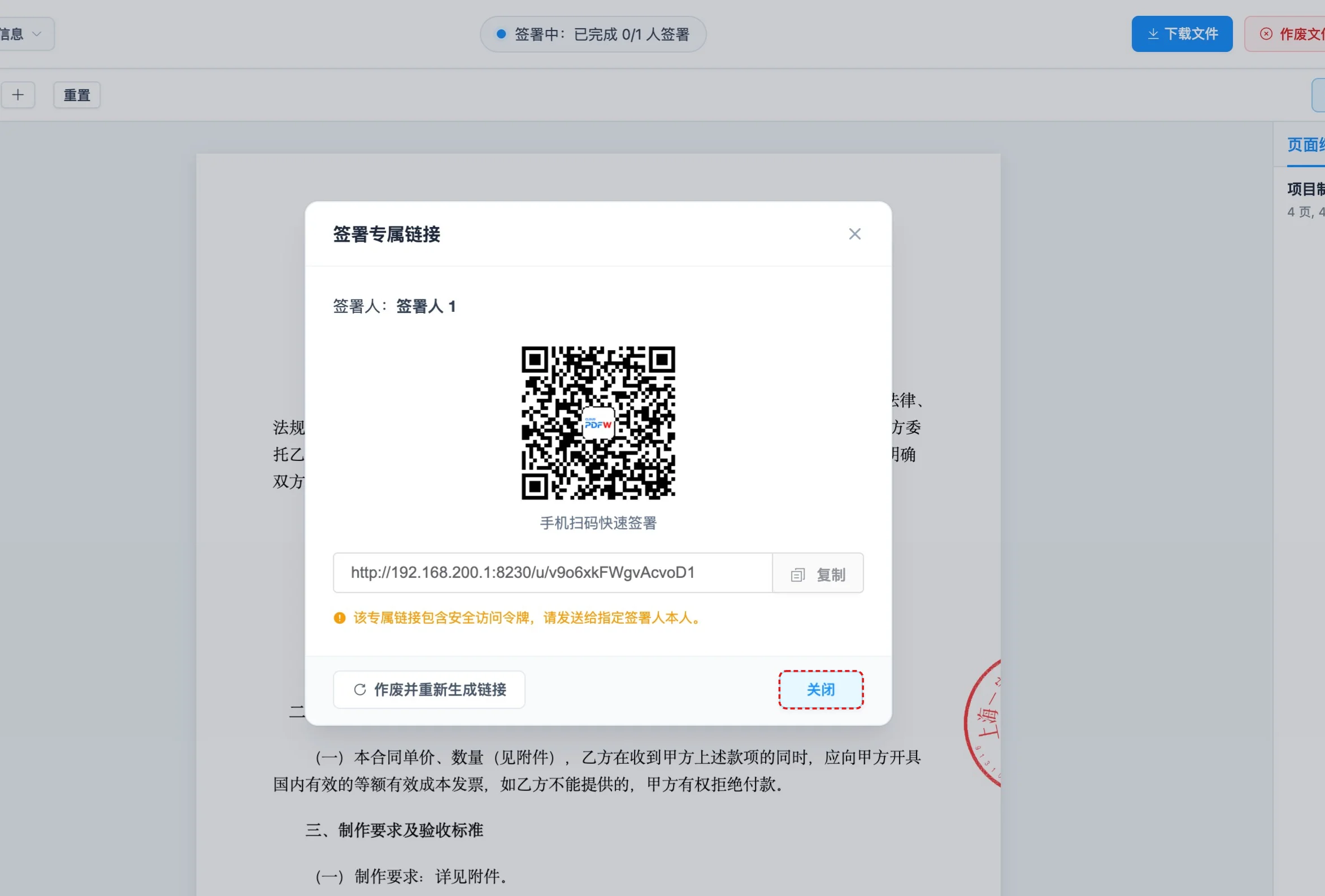
29步骤 29: 点击 链接 按钮 可以参考到二维码和专属链接, 也可以重新生成新的链接
30步骤 30: 点击 可以关闭预览框
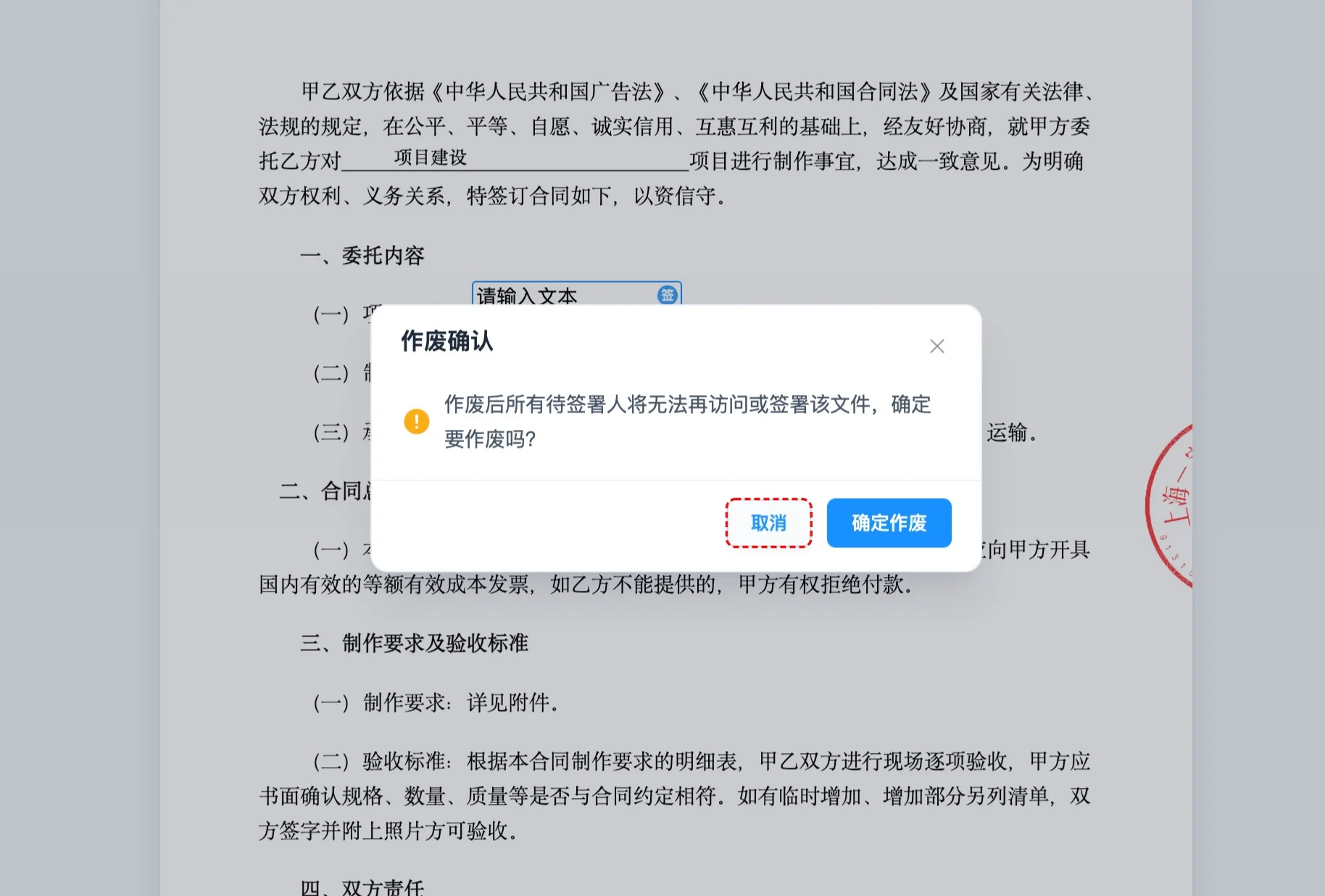
31步骤 31: 如果文件发送错误了, 可以点击 作废文件
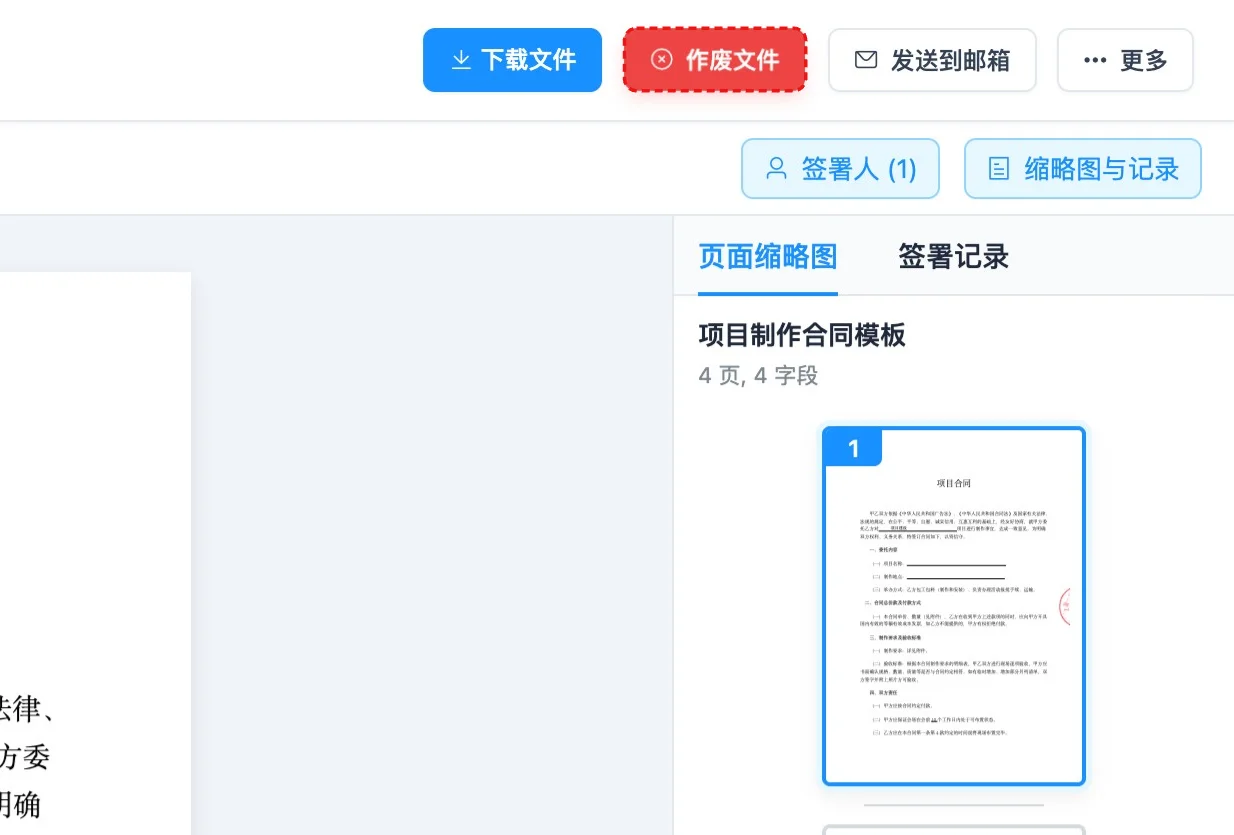
32步骤 32: 点击 确认作废 该文件会立即作废