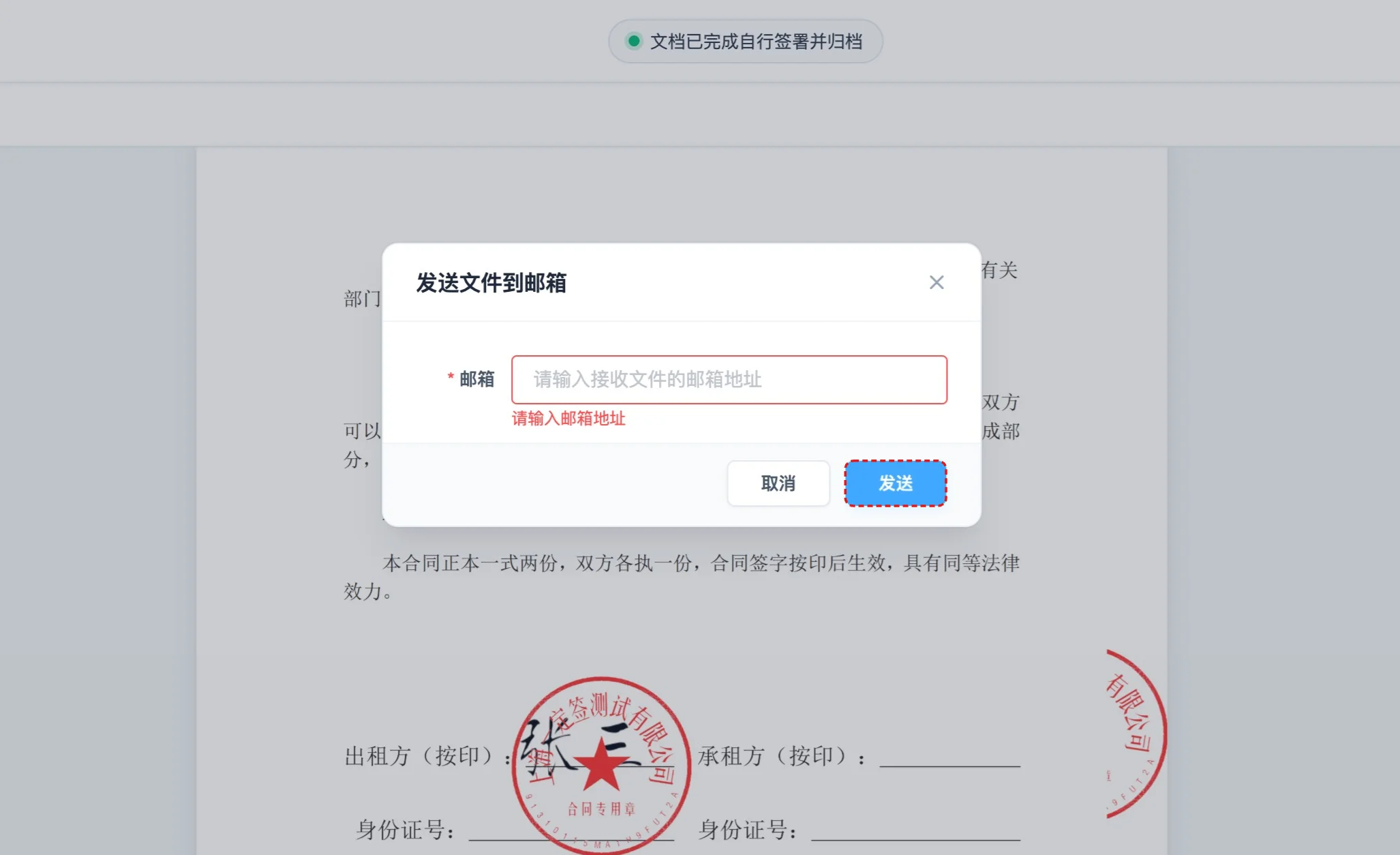
如何上传并签署文档, 无需其他人签署
完成文档上传、签署及发送流程。该流程为无需其他人签署, 如果需要其他人签署 请参考多人签署的教程
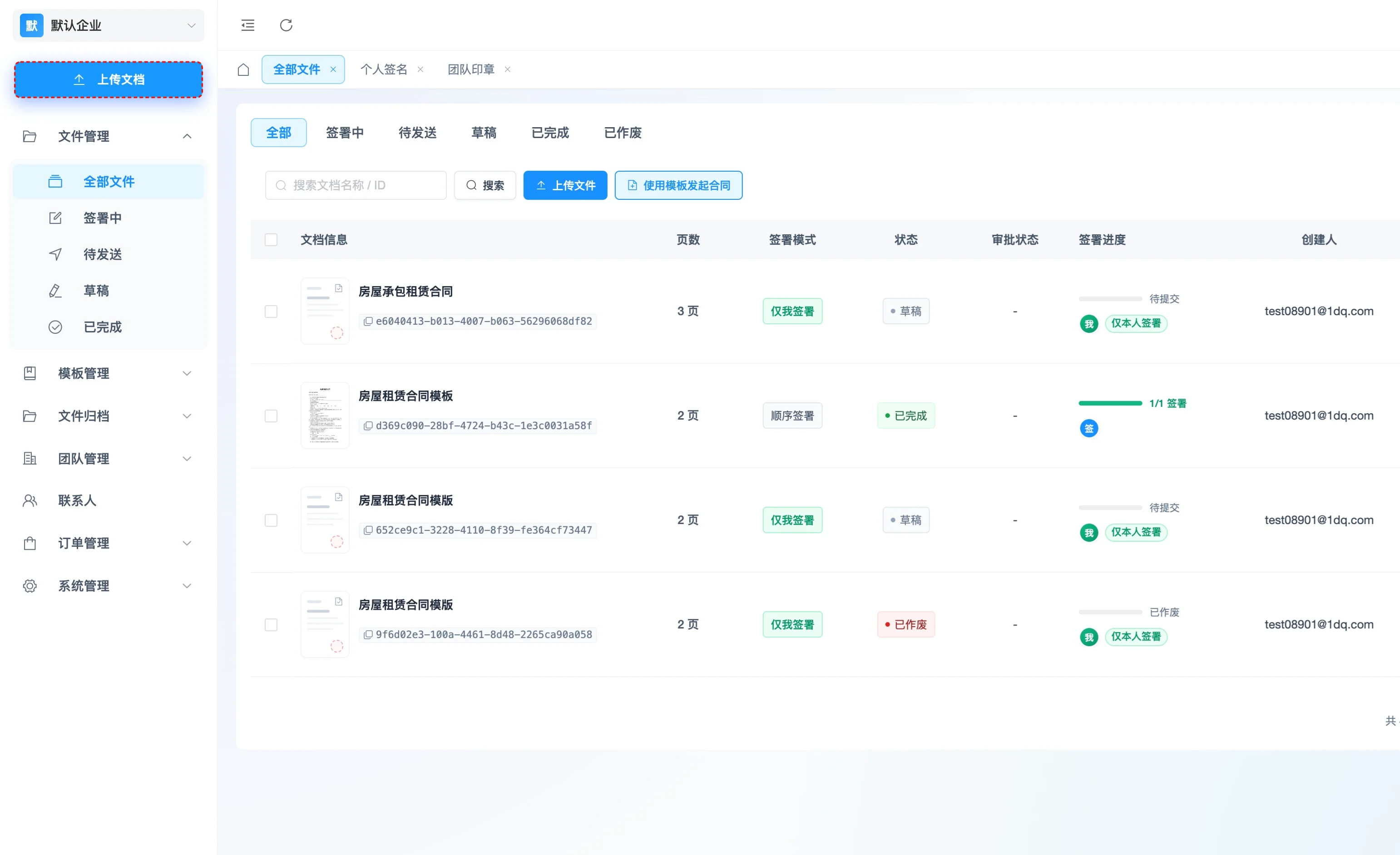
01步骤 01: 点击“上传文档”按钮
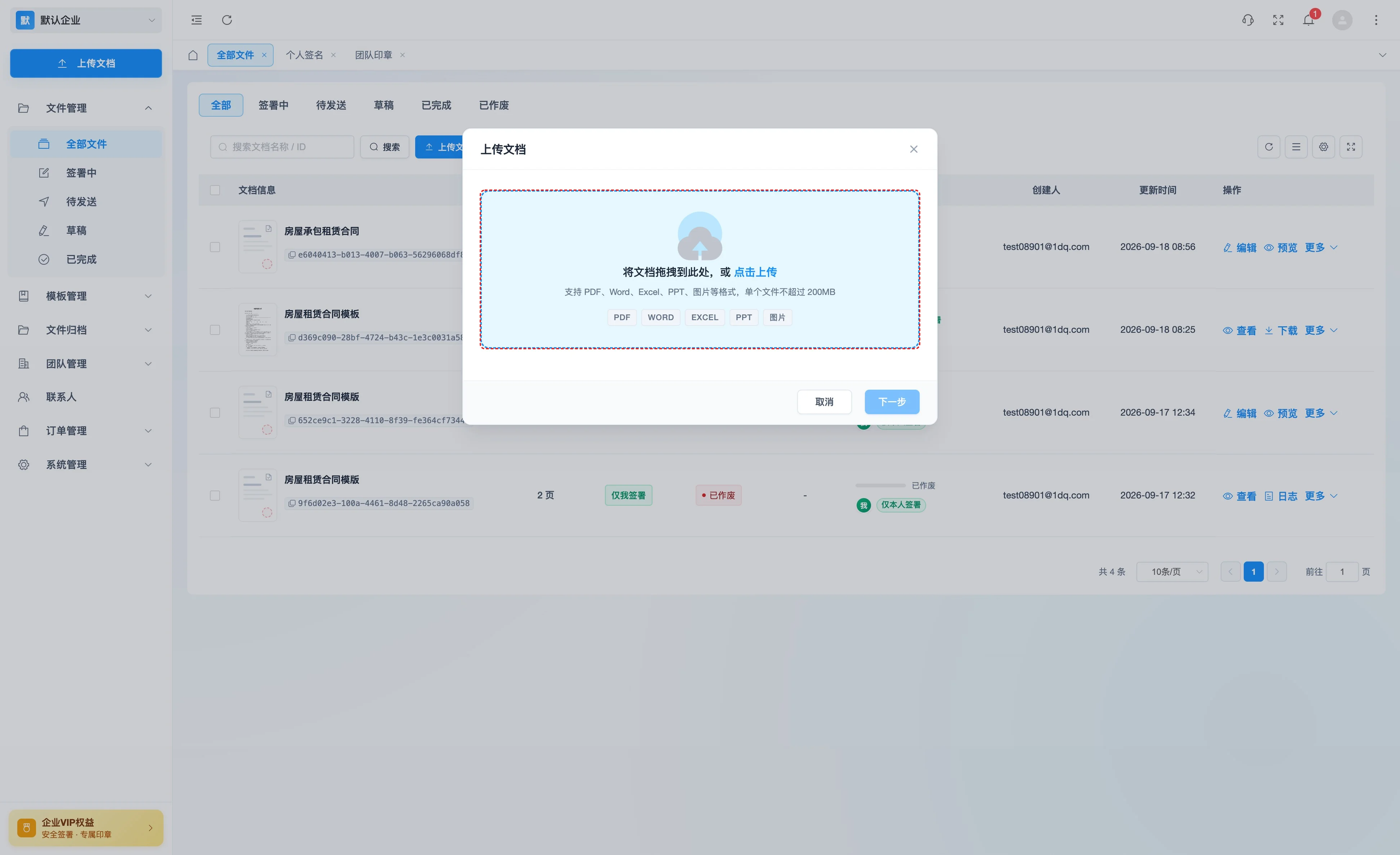
02步骤 02: 点击上传合同文件
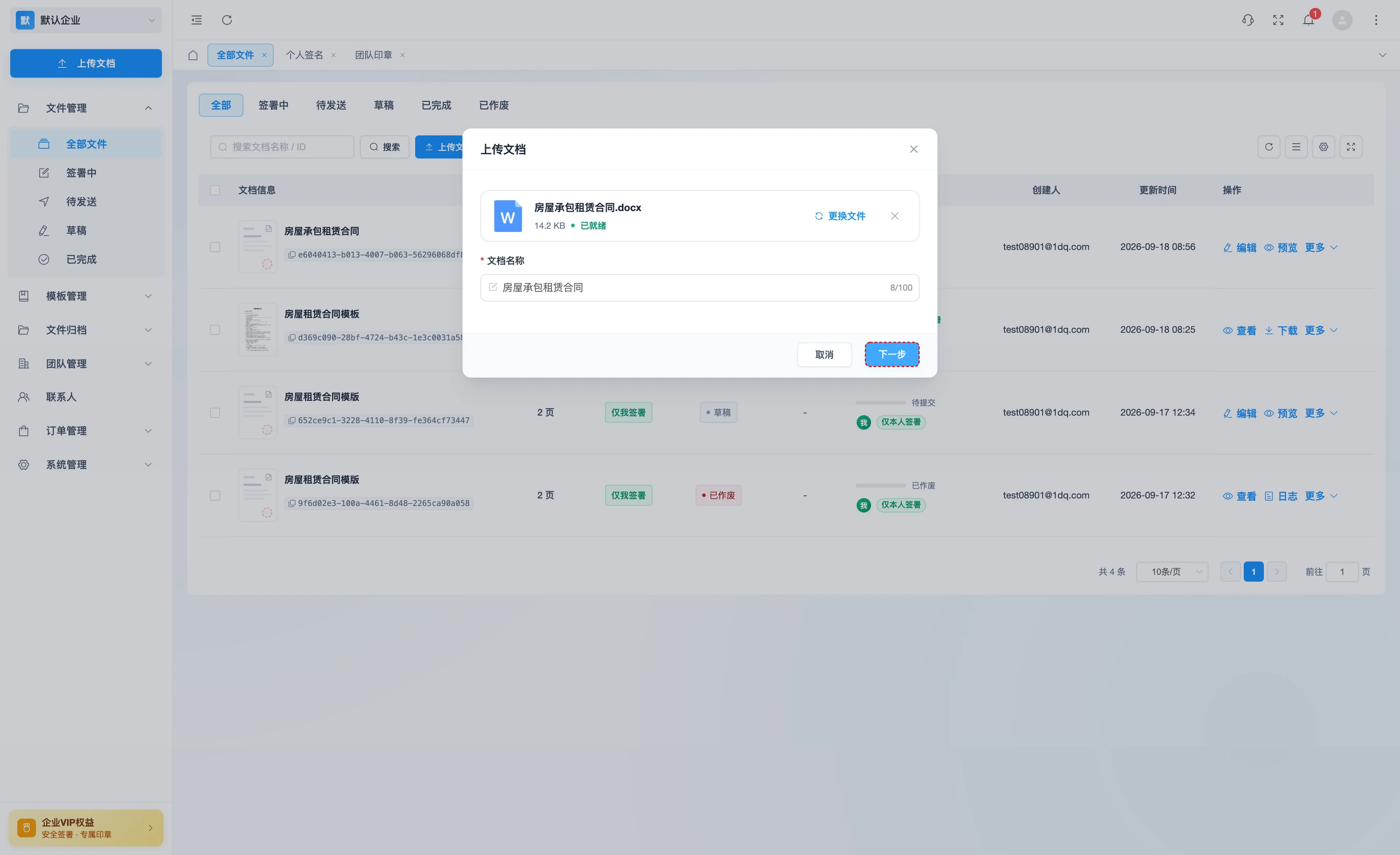
03步骤 03: 点击“下一步”按钮继续文档上传流程。
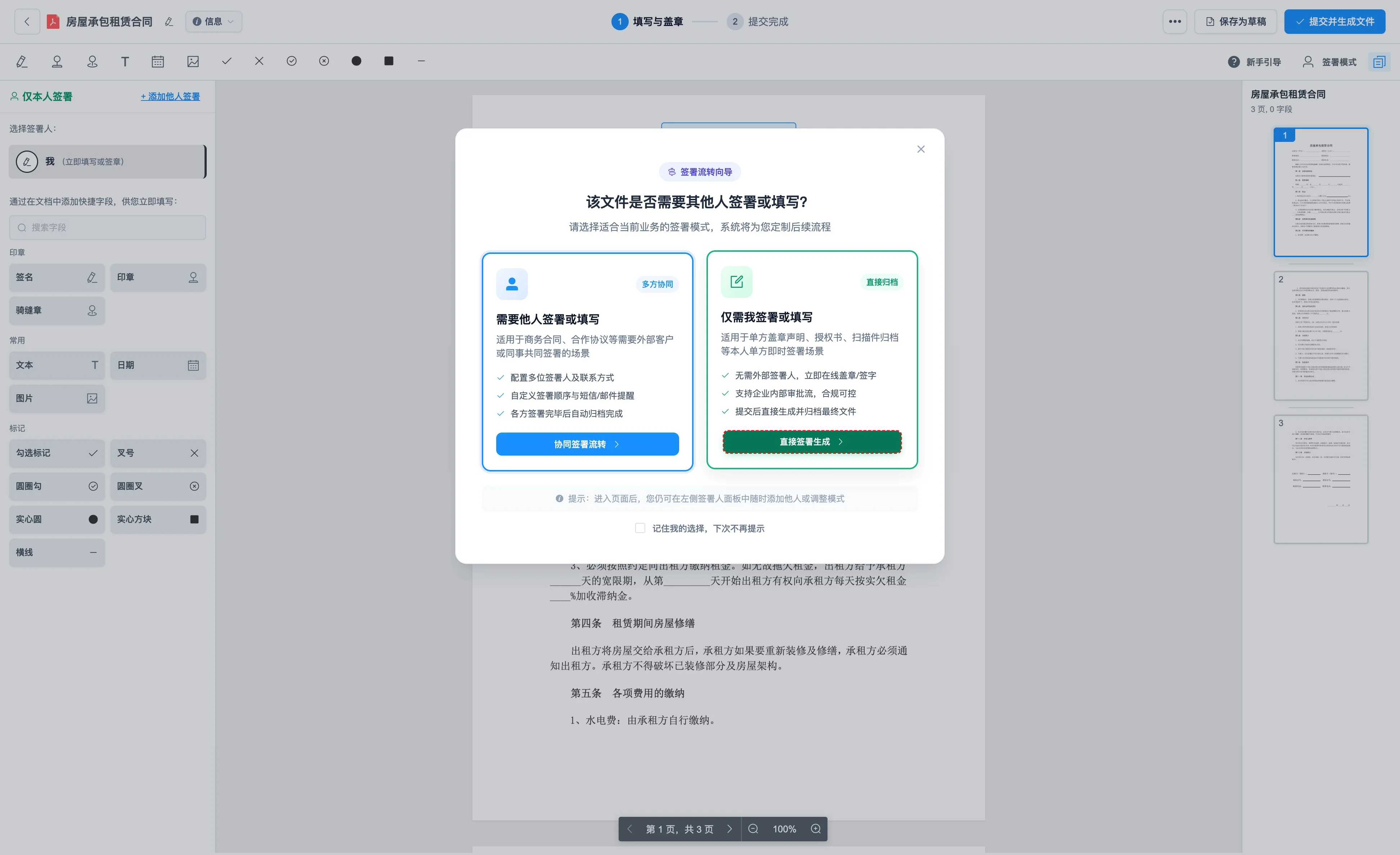
04步骤 04: 如果合同不需要其他人签署, 请点击“直接签署生成”按钮, 如果需要其他人签署 点击 "协同签署"
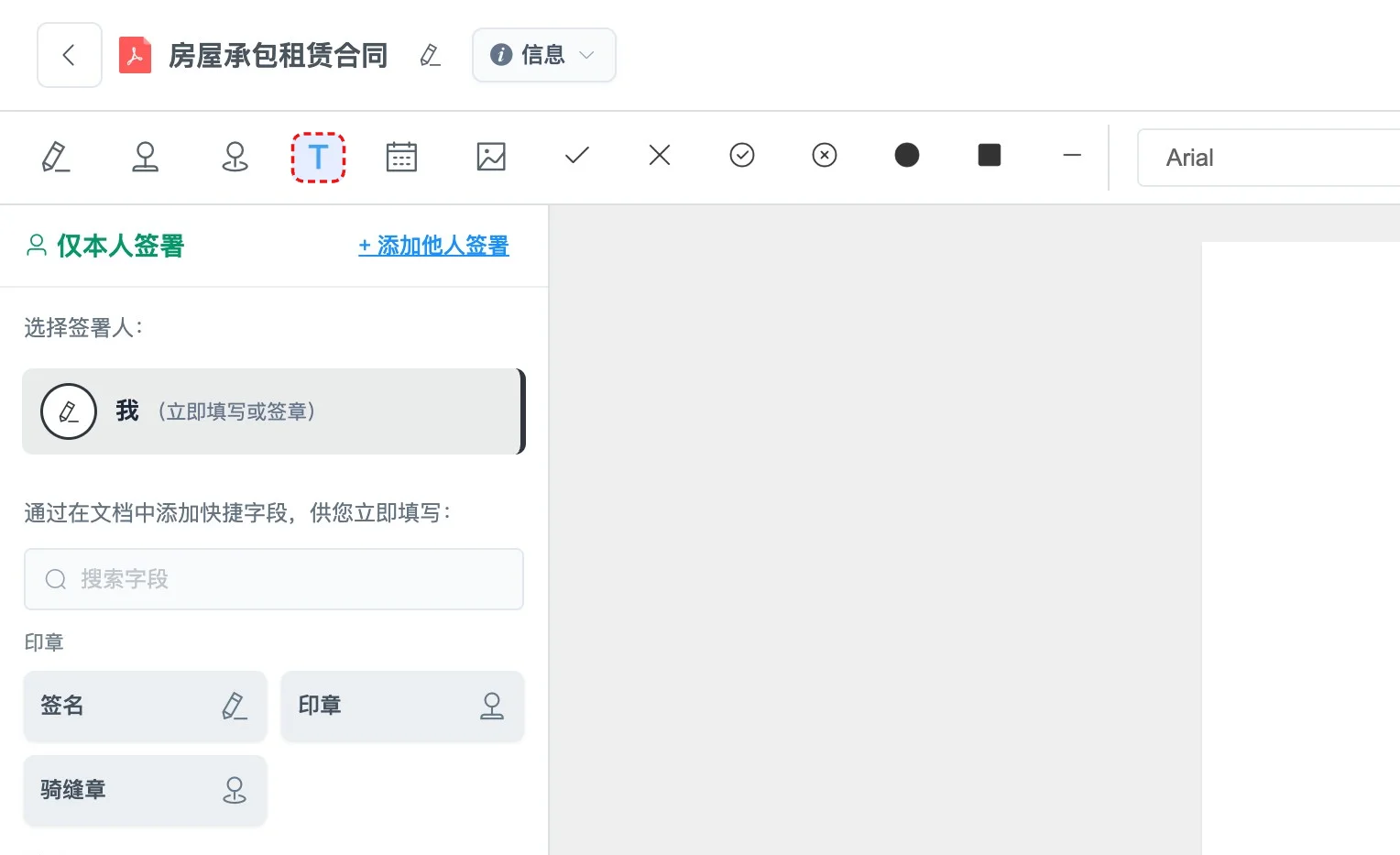
05步骤 05: 如果合同需要添加文字内容 点击该图标拖动到正文内容中
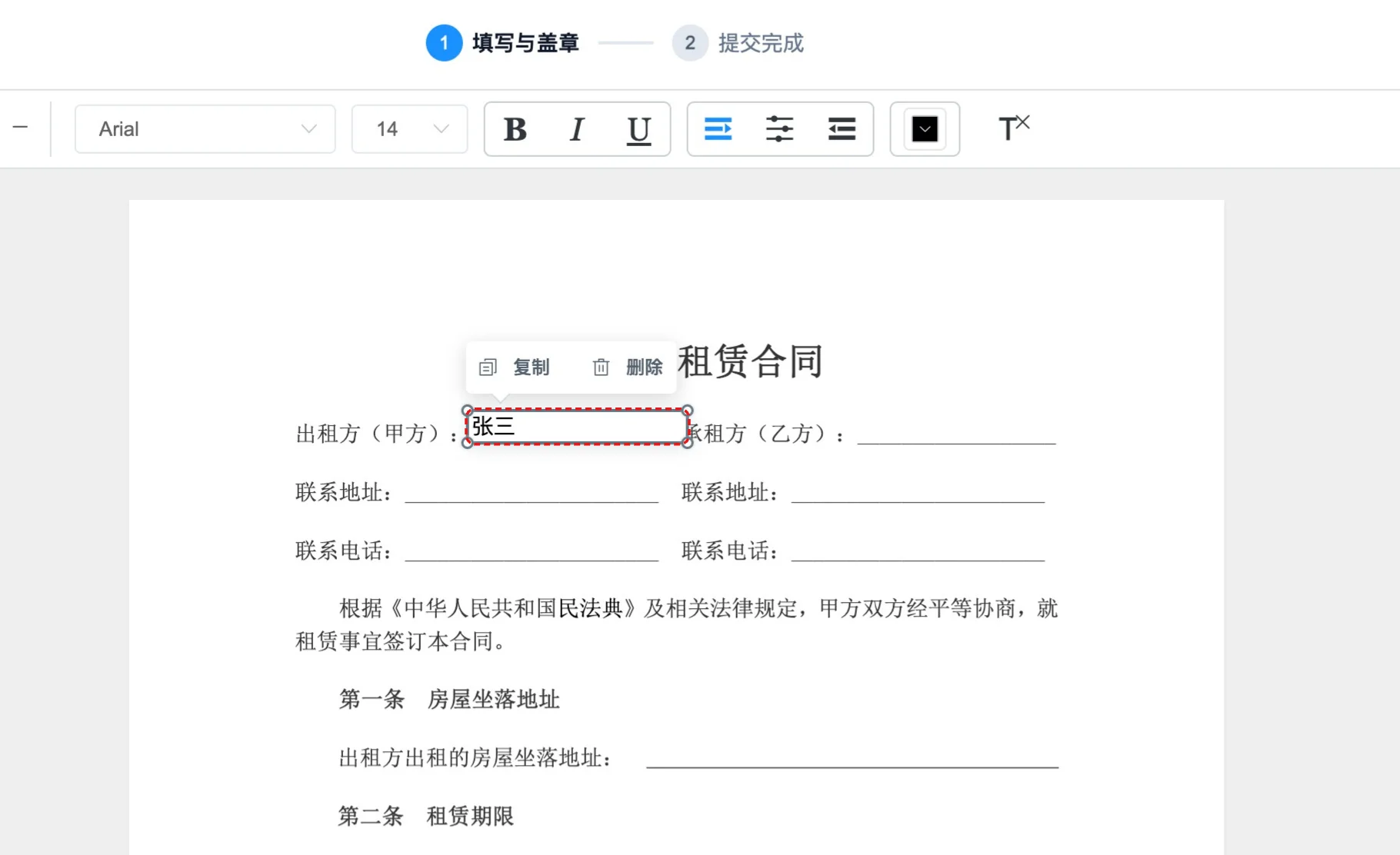
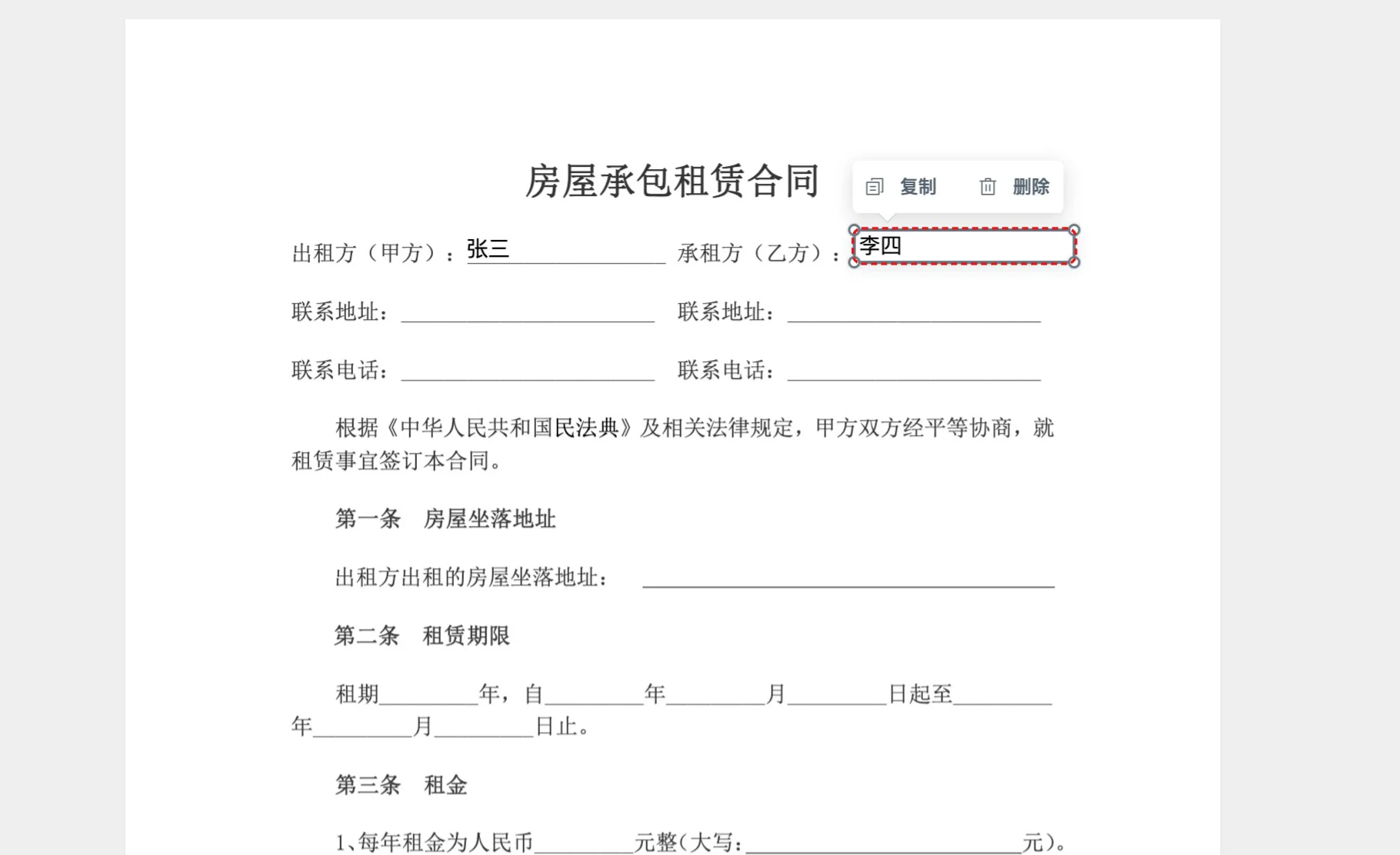
06步骤 06: 双击即可输入, 按住可以拖动位置, 我们以"张三" 为示范
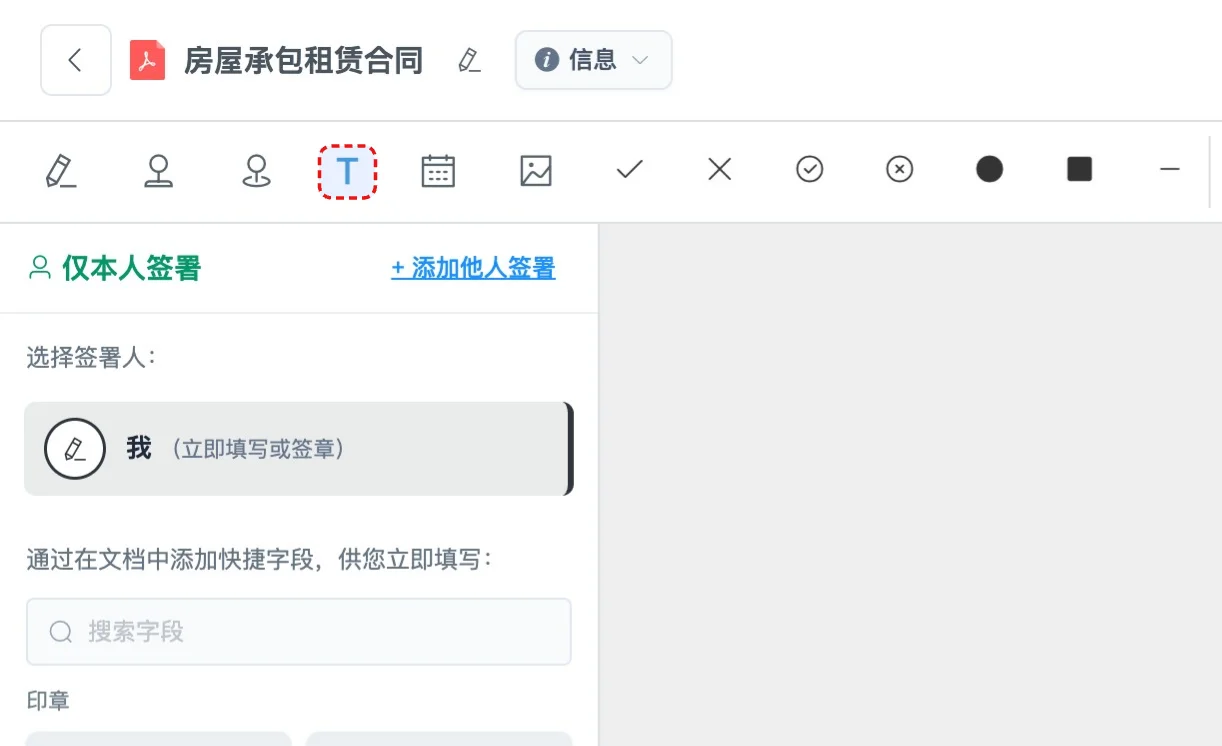
07步骤 07: 还可以添加更多的文字 时间 图片等
08步骤 08: 继续完善合同内容
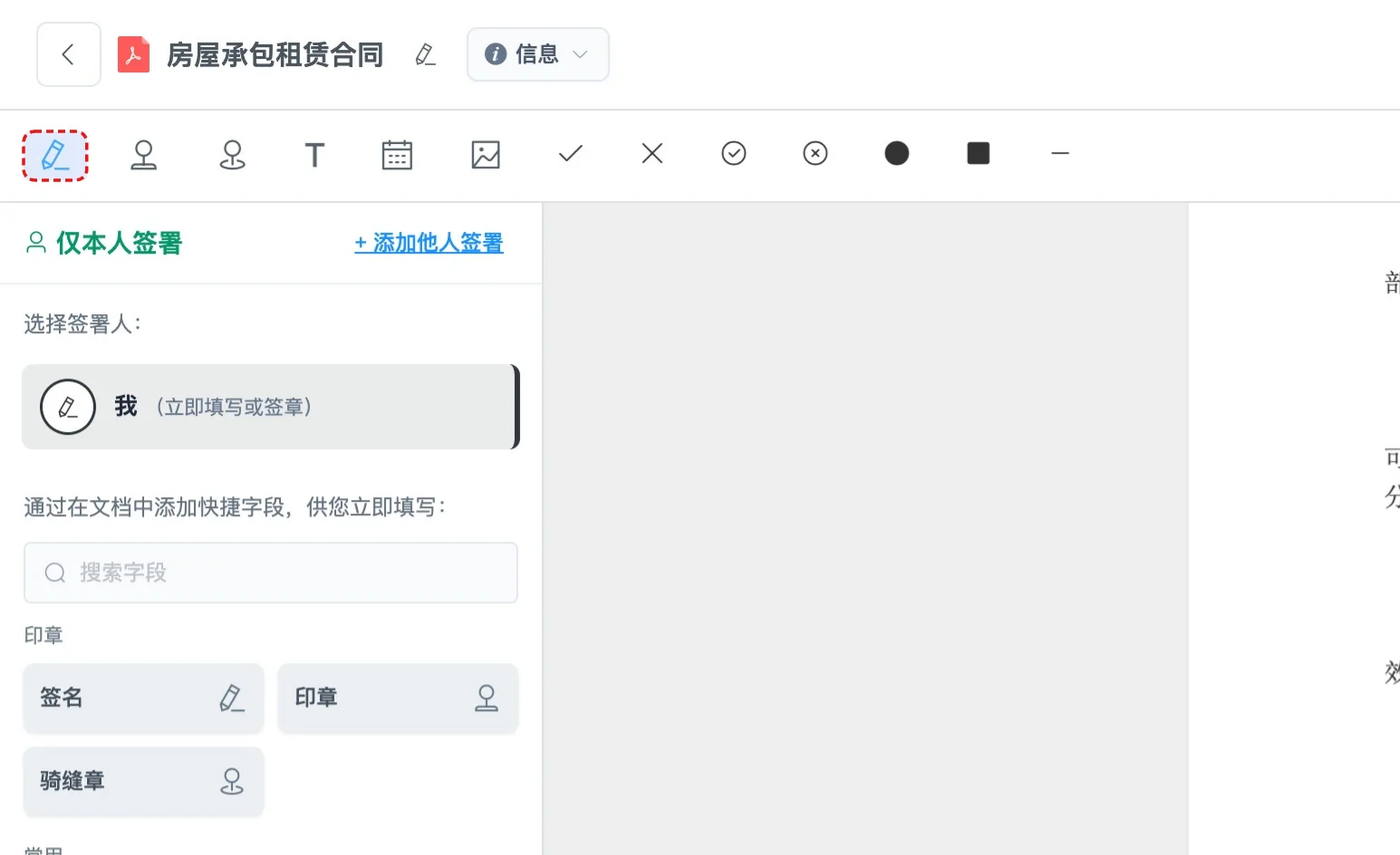
09步骤 09: 拖动“添加签名”按钮, 将签名放置到合适的位置
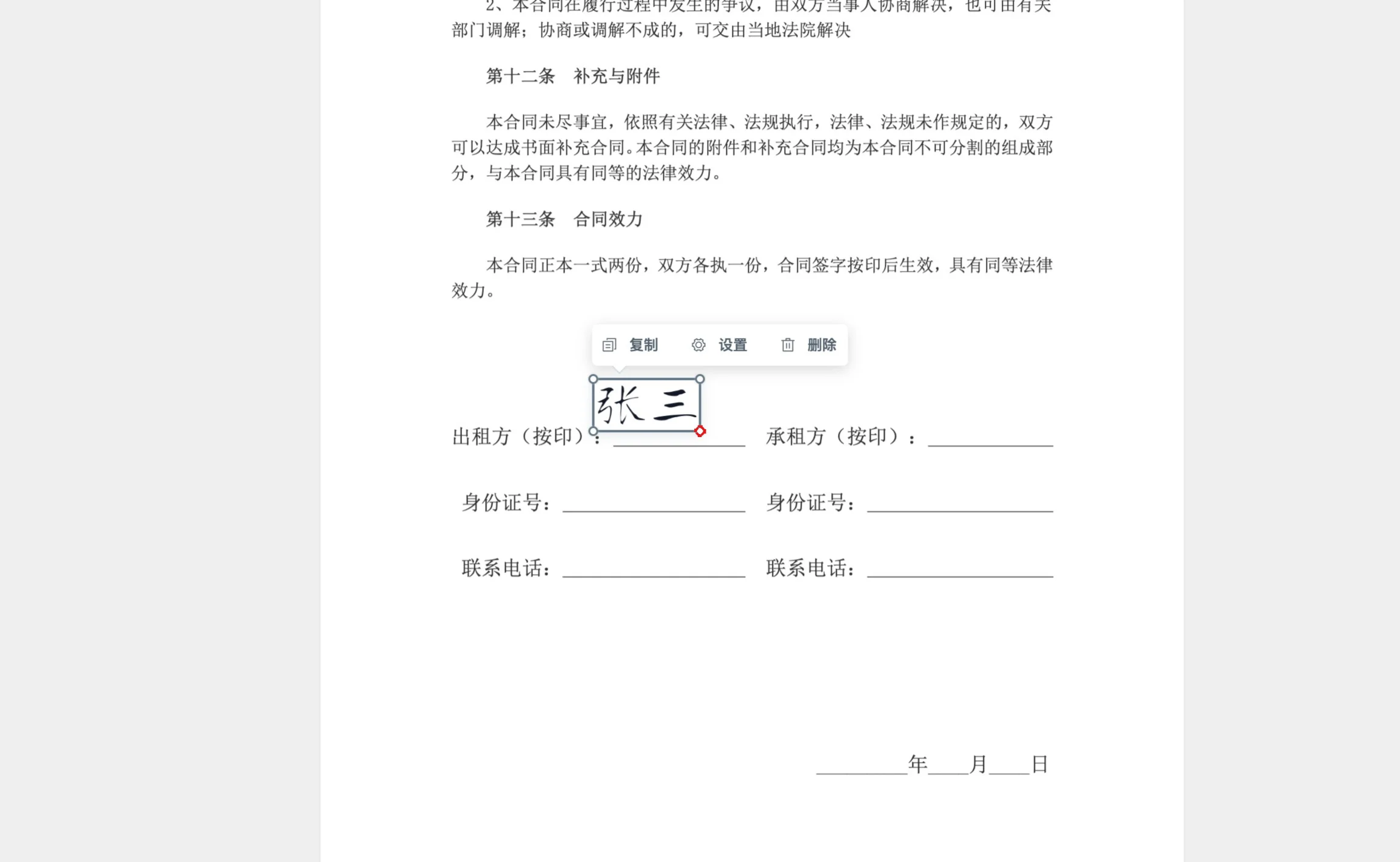
10步骤 10: 按住可以拖动位置 或者设置印章的大小
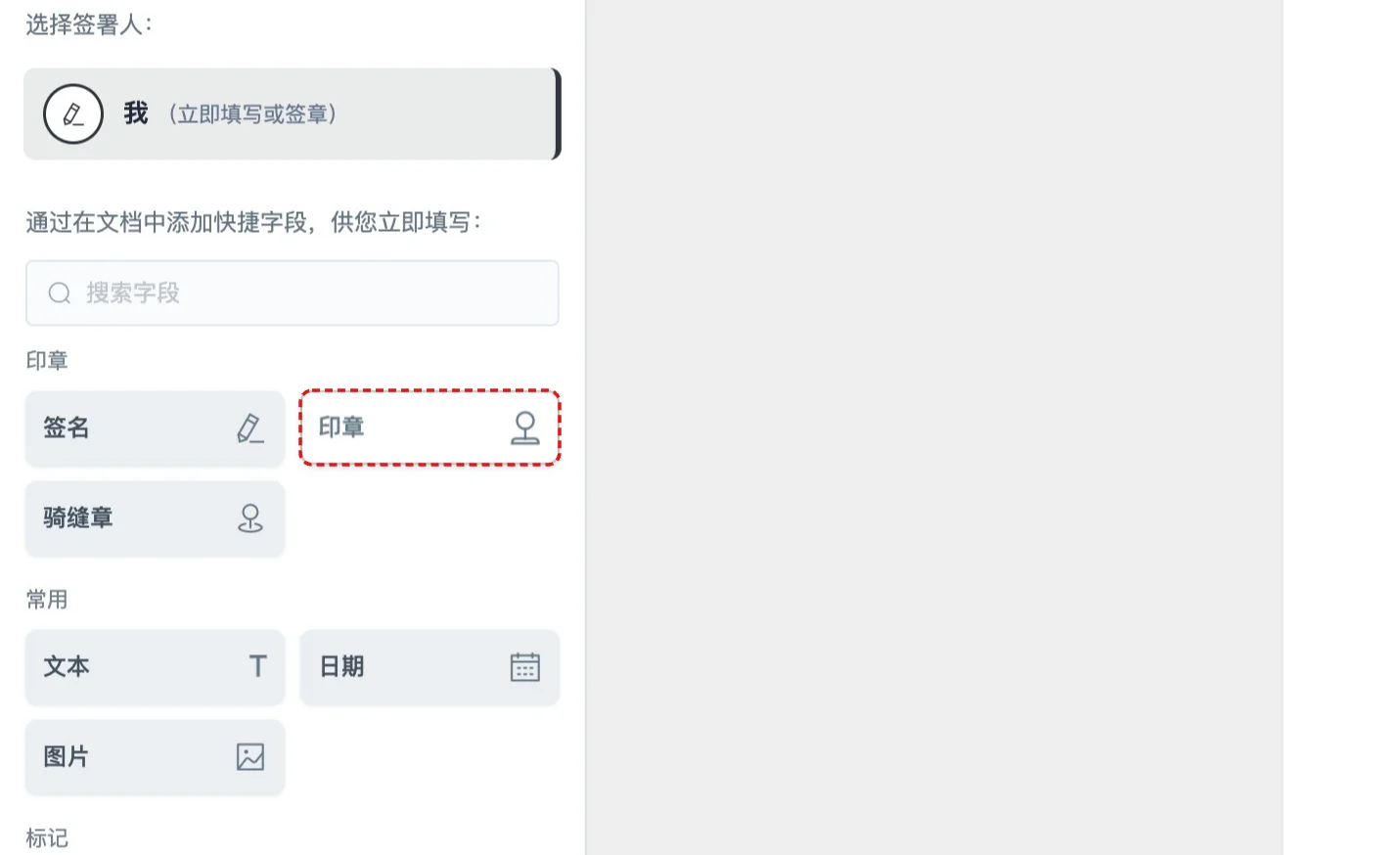
11步骤 11: 点击“印章”按钮, 添加公司印章
12步骤 12: 将印章拖动到合适的位置
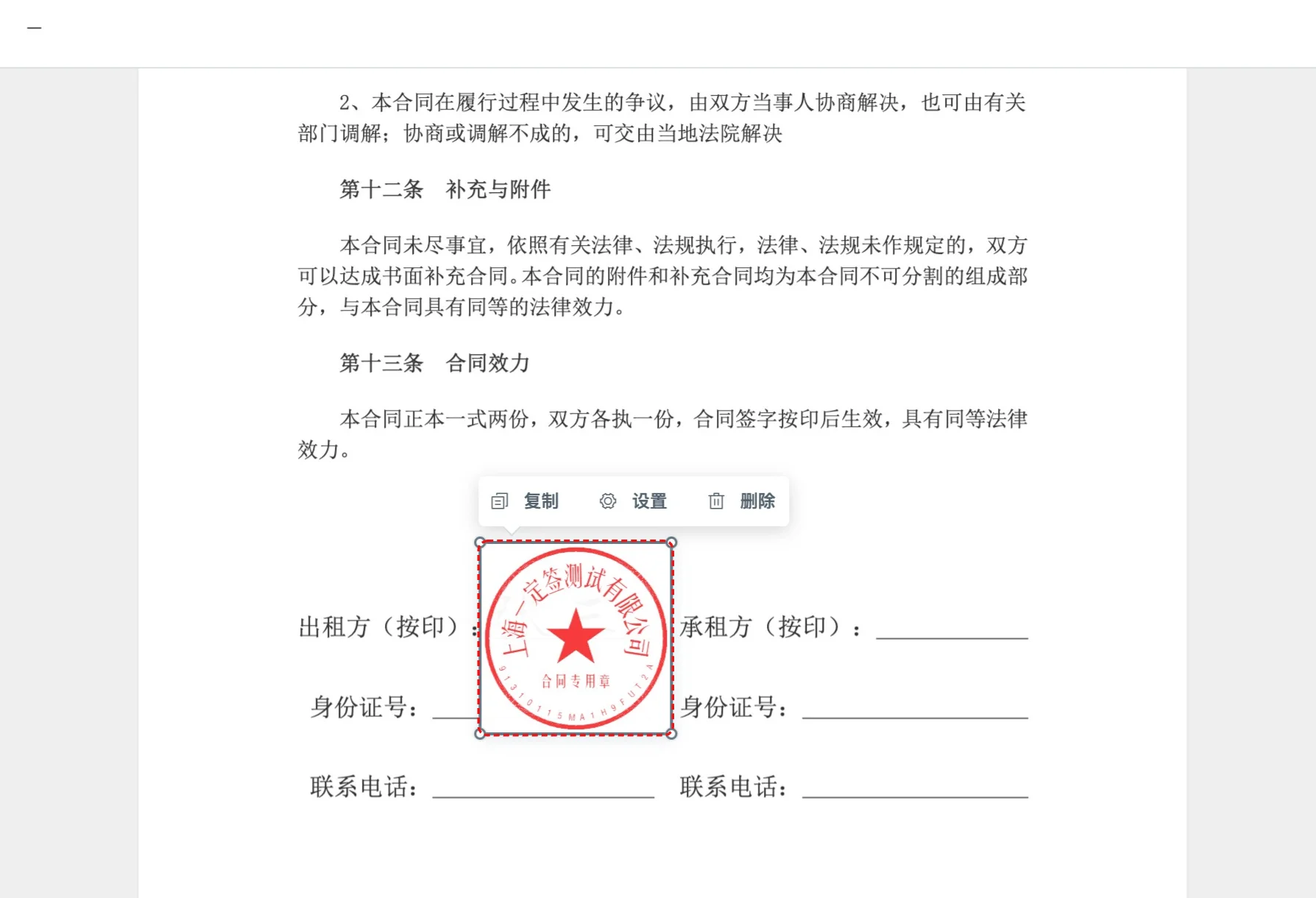
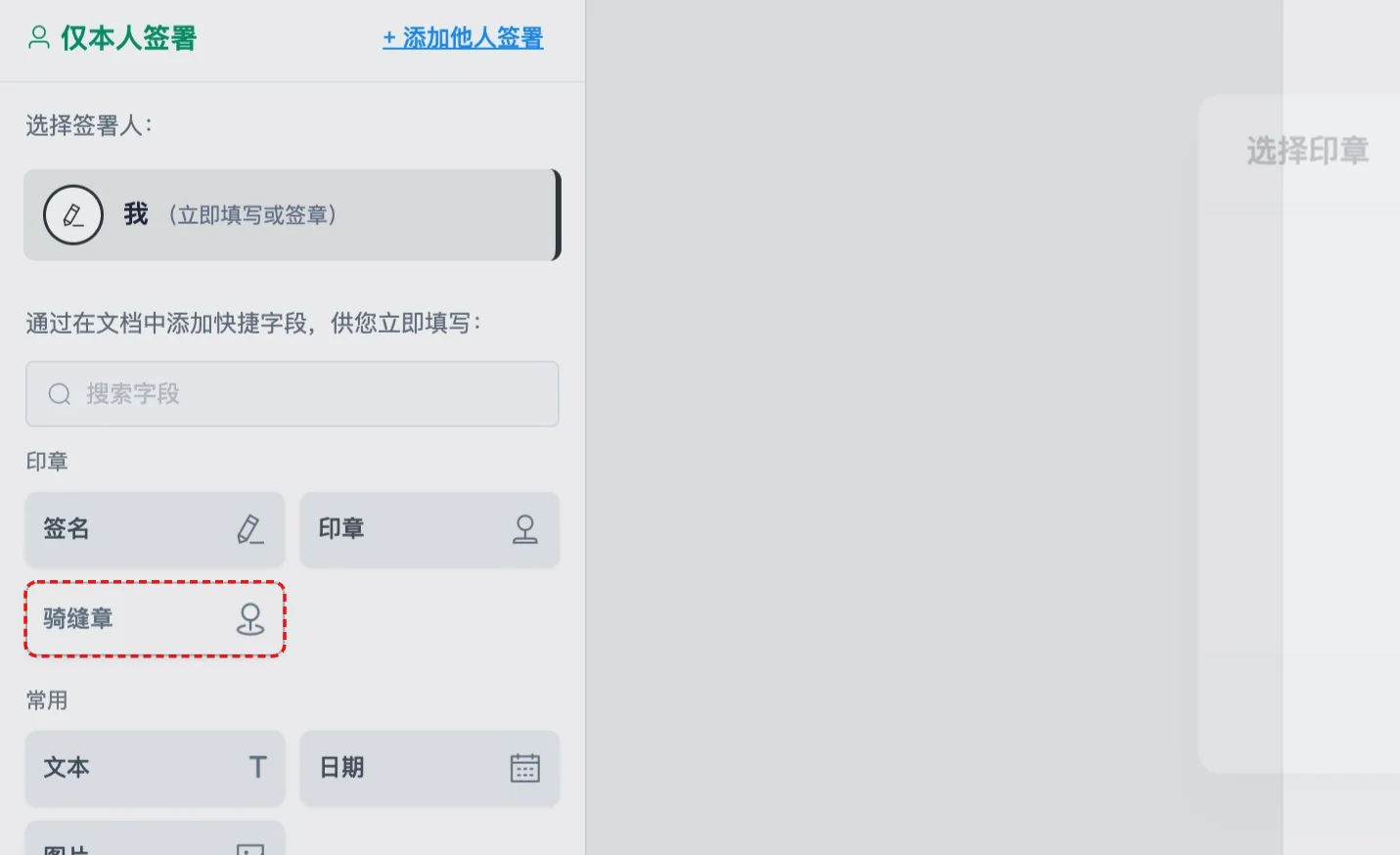
13步骤 13: 如果文件需要加盖骑缝章, 拖动“骑缝章”按钮
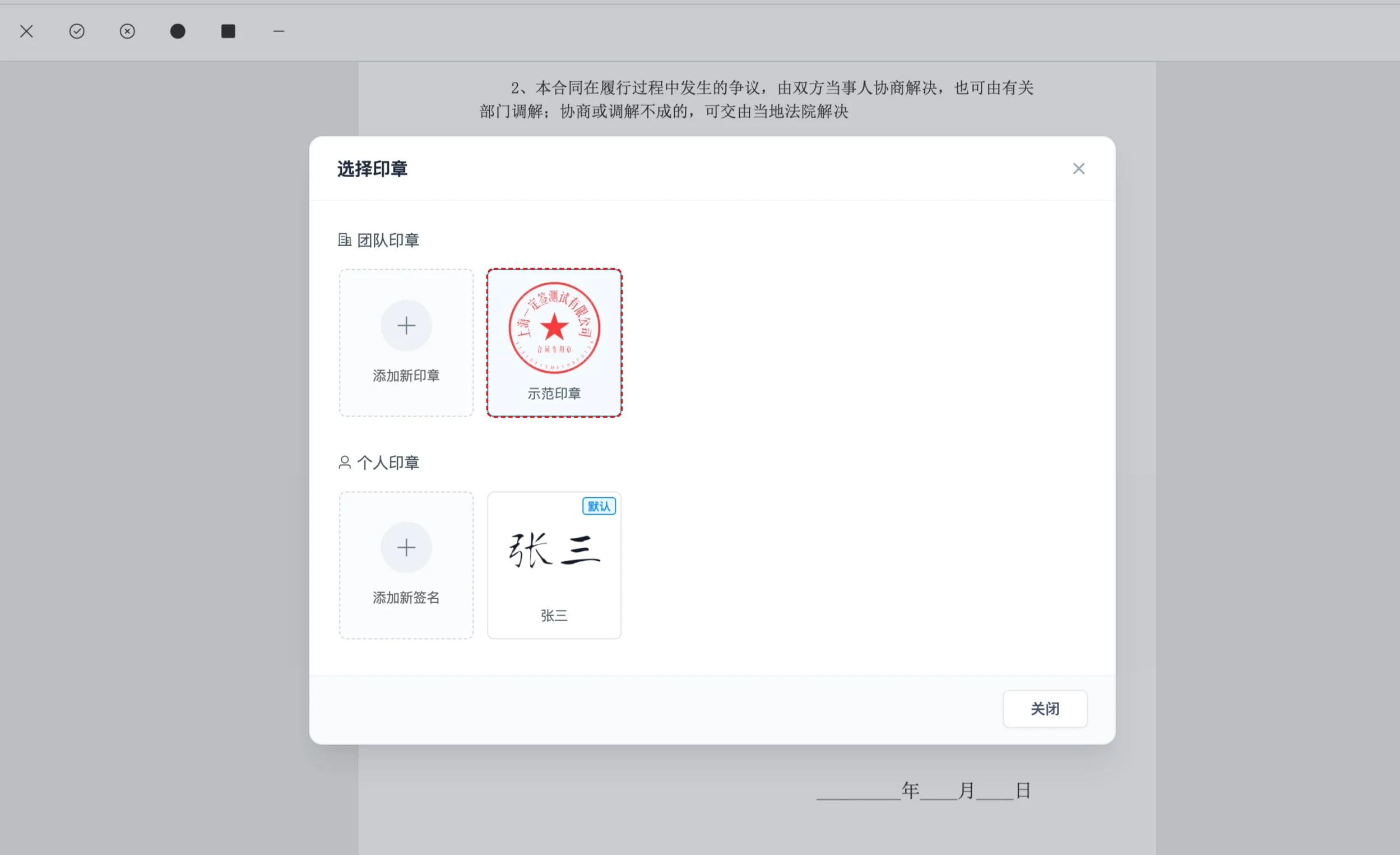
14步骤 14: 选中合适的印章 点击后会添加到页面骑缝章位置
15步骤 15: 可以看到 签名 印章 和骑缝章都已经放置完成
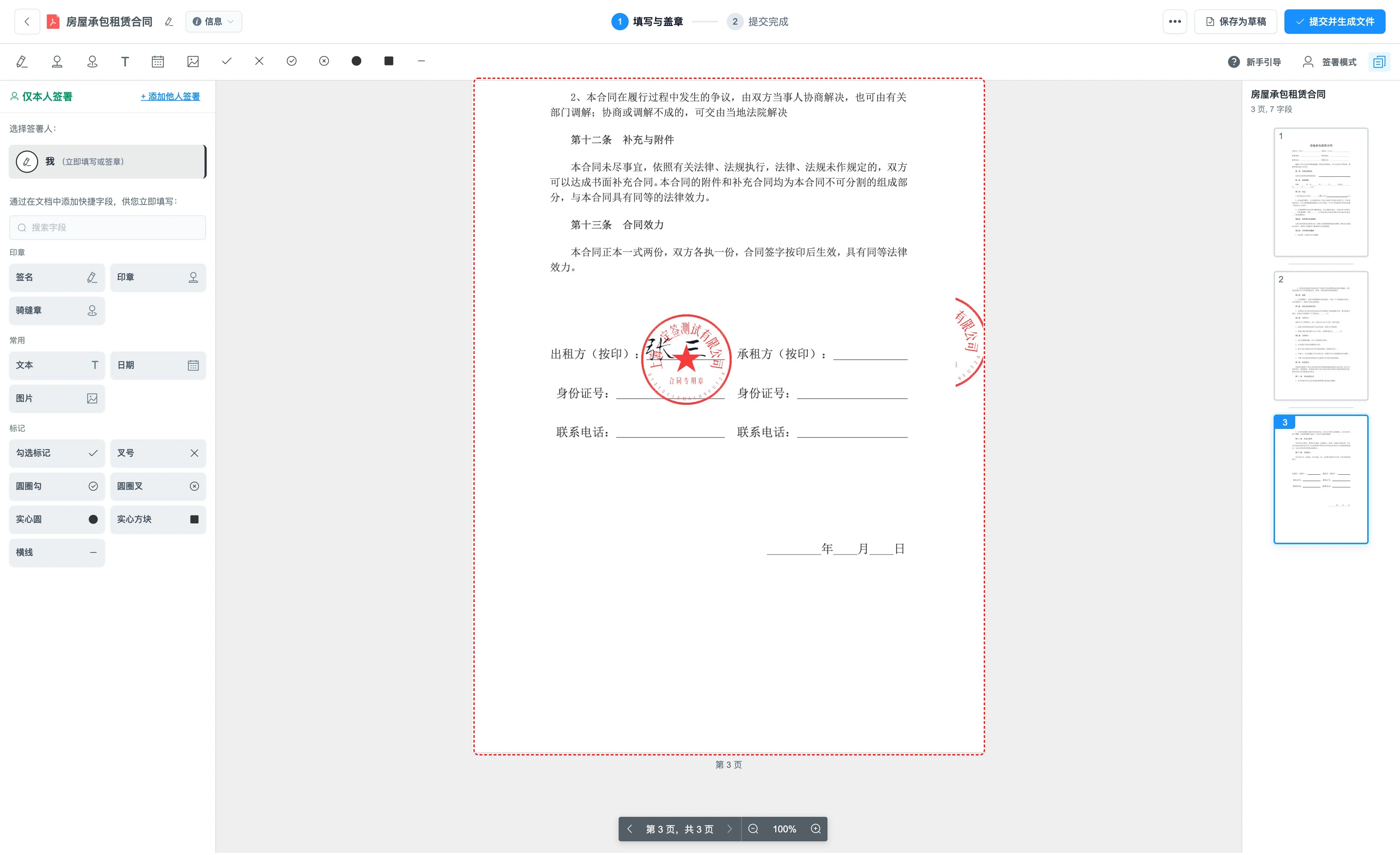
16步骤 16: 点击“提交并生成文件”按钮, 会自动进入后续的流程
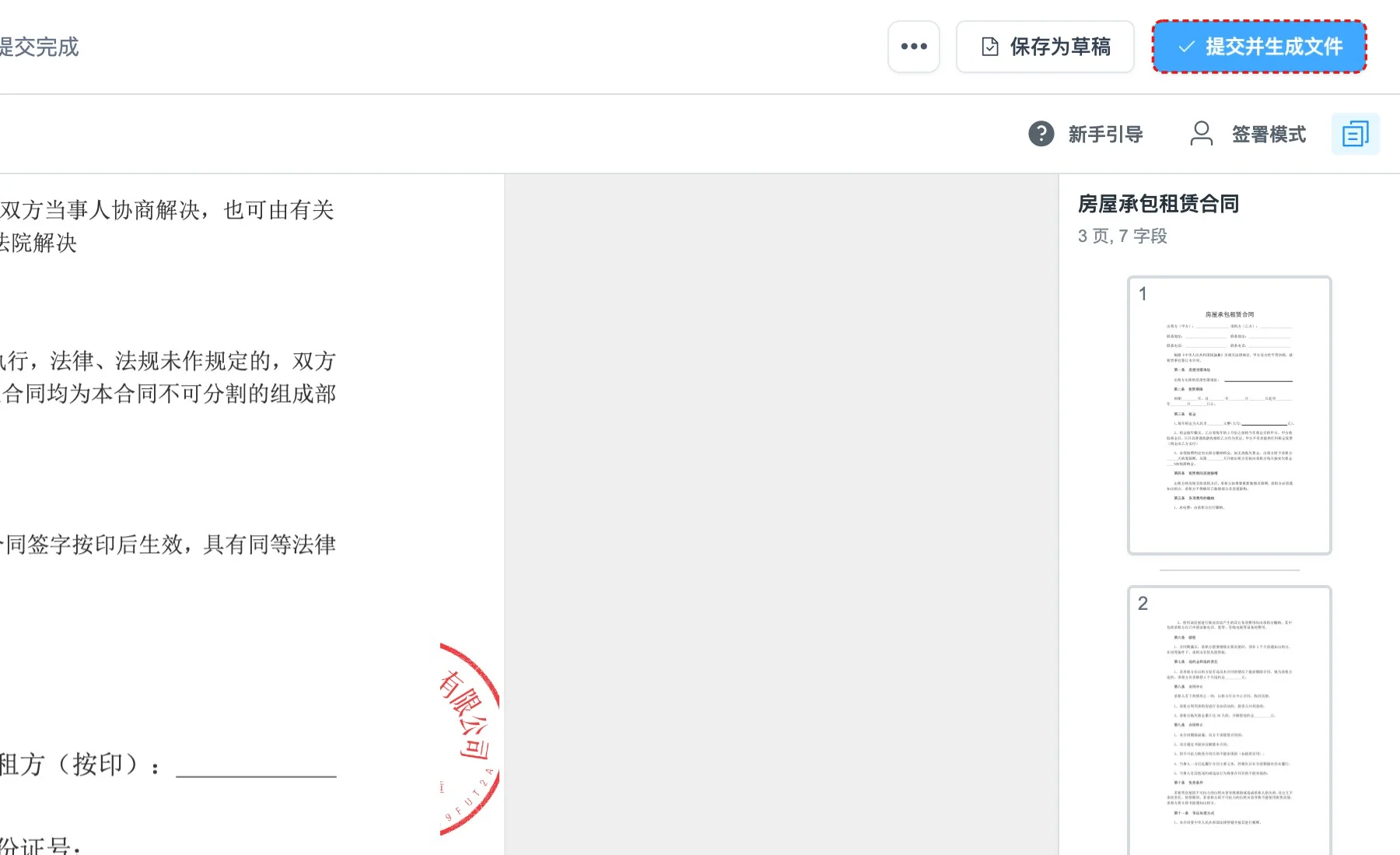
17步骤 17: 点击“查看文件”按钮, 可以查看到正式的文件
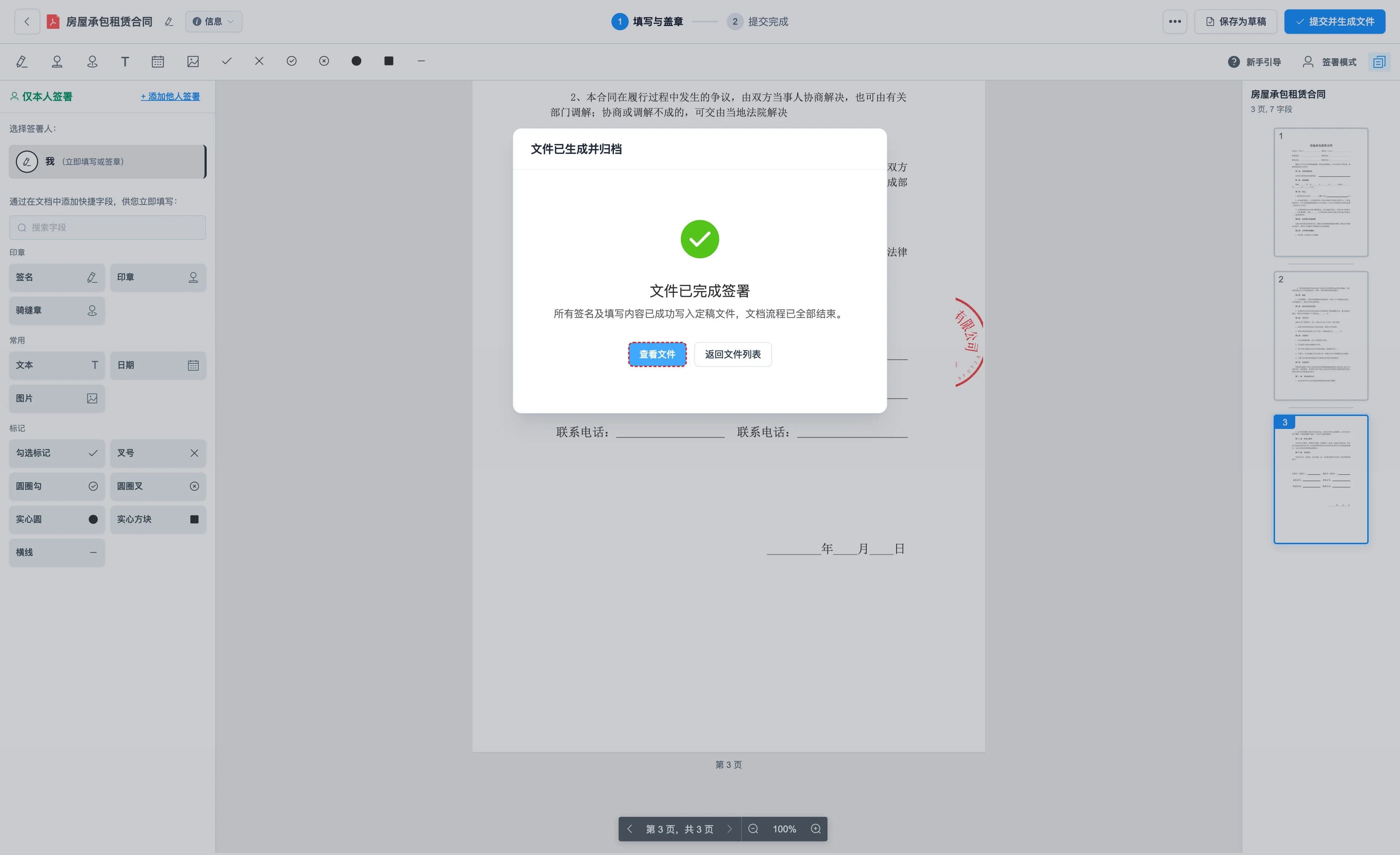
18步骤 18: 点击“下载文件”按钮, 可以下载合同文件
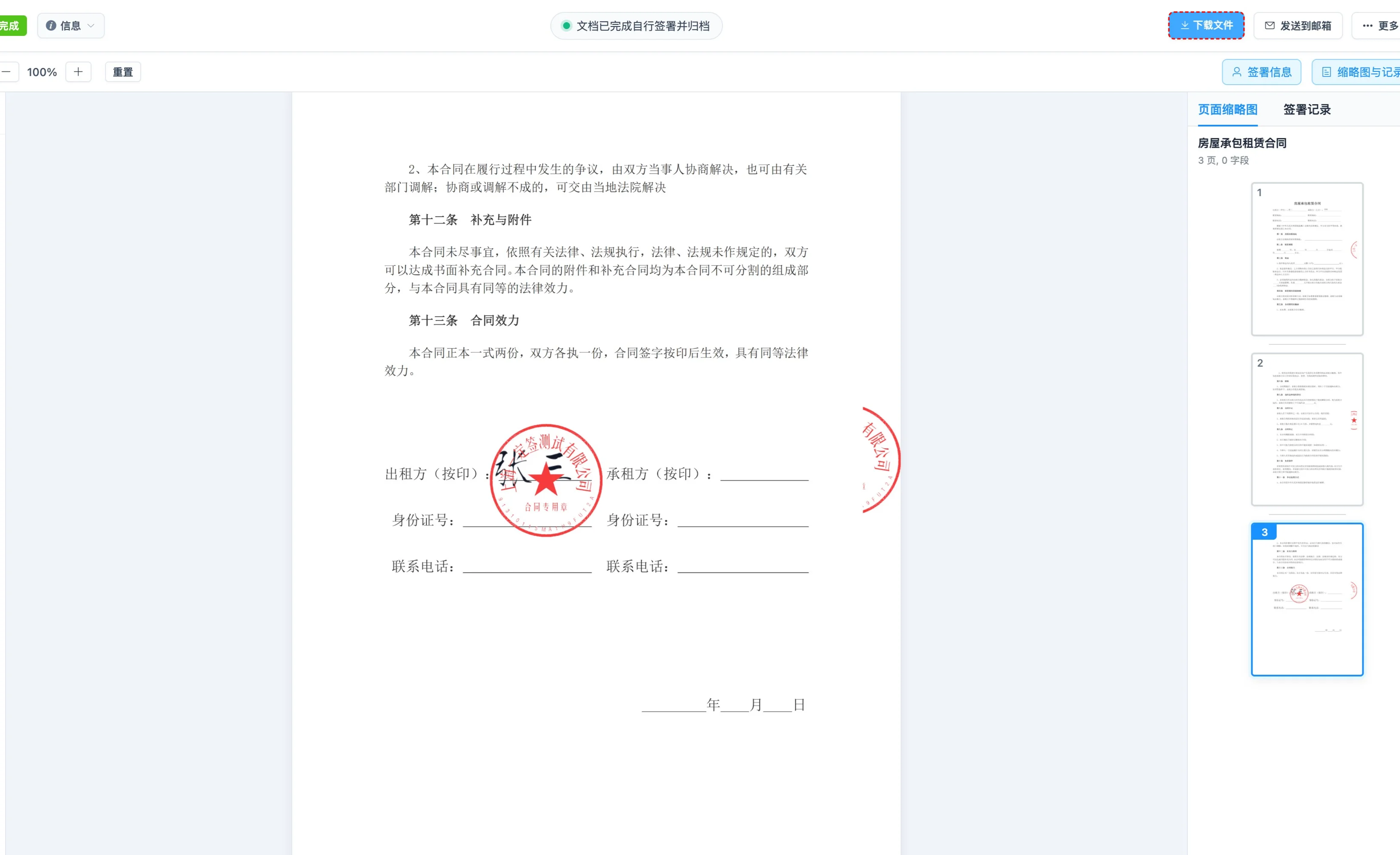
19步骤 19: 点击“发送到邮箱”按钮, 可以将合同文件发送到邮箱
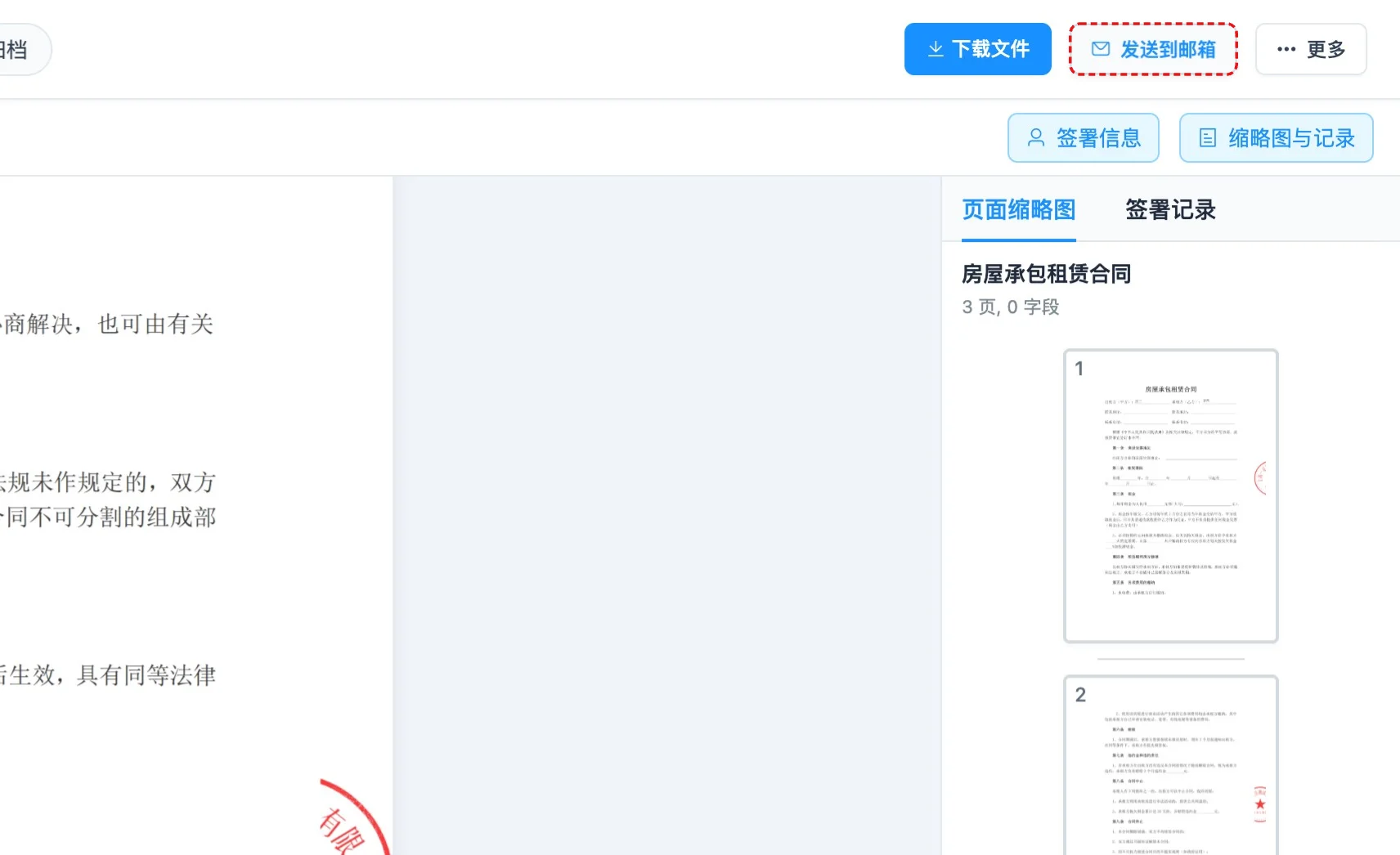
20步骤 20: 输入邮箱后, 点击“发送”按钮, 会自动将合同文件发送到邮箱